пакет локализованного интерфейса на русском что это можно ли удалить
Что за программа “Пакет локализованного интерфейса на русском”?
Просматривая раздел “Приложения и возможности” в Windows 10, среди всех установленных программ можно увидеть приложение с именем “Пакет локализованного интерфейса на русском”. В данной статье мы расскажем, что это такое и для чего нужно на вашем компьютере.
Язык операционной системы
Если вы обнаружили данную программу на своем ПК, то это значит, что скорее всего у вас русская версия Windows 10. То есть все оформление, все заголовки, пункты меню, сообщения и т.д отображаются на русском языке. Именно за русский язык интерфейса Windows 10 и отвечает данный пакет локализации.
Со временем он может обновляться. Это нормально, так как компания Microsoft постоянно улучшает и исправляет какие – либо неточности перевода (локализации) выбранного Вами языка интерфейса Windows 10.
Устанавливается “Пакет локализованного интерфейса на русском” на Ваш компьютер еще на стадии установки операционной системы.
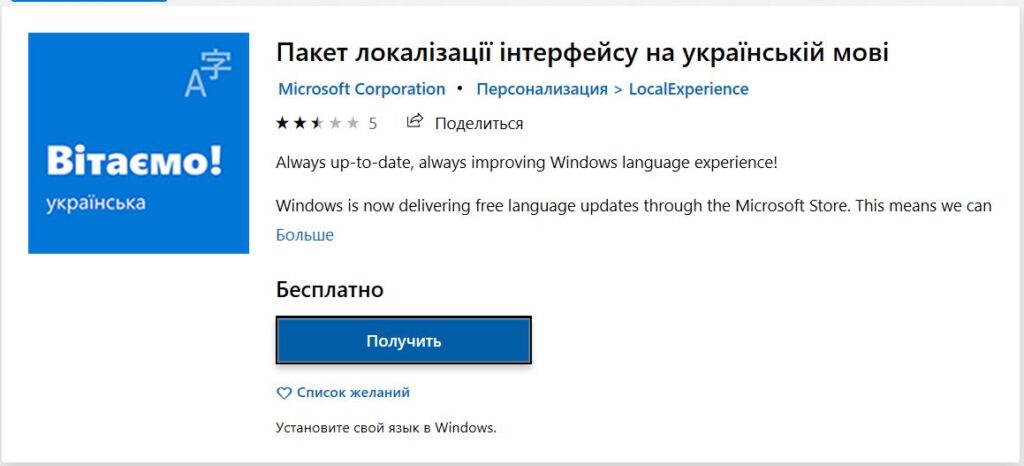
Пакет для перевода языка оформления Windows 10 на украинский язык
Также существуют пакеты локализации интерфейса и для других языков. С их помощью вы можете менять основной язык своей Windows 10, например, на украинский и пользоваться системой, не прибегая к ее переустановке.
Удалять данный пакет не стоит, так как это приведет к полной или частичной потере возможности использования ОС Windows 10 на том языке, пакет локализации с которым вы удалили.
Вывод
Пакеты локализации интерфейса в Windows 10 нужны для того, чтобы у пользователя была возможность использовать операционную систему на различных языках. Имеется ввиду не язык ввода, а язык всего оформления системы.
Как удалить языковой пакет в Windows 10 используя Windows PowerShell

В данной статье показаны действия, с помощью которых можно удалить языковой пакет в Windows 10 используя Windows PowerShell.
Операционная система Windows 10 доступна на многих языках, и можно установить дополнительные региональные пакеты для каждого из языков. Эта функция позволяет использовать определенный (основной) язык для отображения системного интерфейса (названия приложений, настроек, уведомлений), сохраняя при этом возможность использовать ввод с клавиатуры с помощью дополнительного регионального языка (например белорусский, украинский) для приложений и веб-сайтов.
В некоторых случаях, при отсутствии возможности удаления основных или дополнительных (региональных) языковых пакетов стандартными методами, можно принудительно удалить конкретный языковой пакет установленный в Windows 10 используя консоль Windows PowerShell.
Однако иногда, если вы используете несколько языков и нужно изменить настройки, можно обнаружить, что опция удаления дополнительного пакета недоступна. Например, это может произойти при обновлении Windows 10.

Если параметр удаления языкового пакета в Windows 10 неактивен в приложении «Параметры Windows», то для его удаления с помощью Windows PowerShell, нужно выполнить действия рассмотренные ниже.
Запустите консоль Windows PowerShell от имени администратора, и далее, чтобы вывести список языков установленных на вашем устройстве выполните следующую команду:
На скриншоте ниже, видно что на данном устройстве установлено несколько языковых пакетов.

Теперь, чтобы удалить не удаляемый стандартными средствами языковой пакет или просто удалить ненужный языковой пакет, по очереди выполните следующие команды:

После выполнения команд, язык, который вы не могли удалить раньше, теперь исчезнет из системы, перезагрузка компьютера или выход из системы не требуется.

Также язык будет удален из списка раскладок клавиатуры.

Если вы пытаетесь удалить основной язык, помните, что необходимо установить новый язык в качестве нового языка по умолчанию.
Таким образом можно удалить любой установленный в системе языковой пакет.
Как изменить язык в Windows 10: включаем русский интерфейс
Изменение основного языка системы может быть необходимым, например, если на компьютере установлена англоязычная версия системы, а вам нужен русский интерфейс. Вы можете скачать и установить дополнительные языковые пакеты для Windows 10 и Windows 10 Enterprise 1903 / LTSC 2019, чтобы получить интерфейс операционной системы на требуемым языке.
Изменение языка системы в Windows 10: английский на русский
Прежде всего, войдите в учетную запись администратора устройства. Нажмите сочетание клавиша Windows + I для запуска приложения Settings (Параметры), а затем перейдите в раздел Time & Language (Время и язык).
В разделе Windows display language (Язык интерфейса Windows) нажмите ссылку Add a Windows display language in Microsoft Store (Добавьте язык интерфейса Windows в Microsoft Store).
Откроется страница Microsoft Store со всеми доступными для установки языковыми пакетами. Найдите и выберите язык, который нужно установить – например, русский (пакет локализованного интерфейса на русском).
На следующей странице нажмите Get (Получить).
Затем нажмите Install (Установить).
Дождитесь загрузки и установки выбранного языкового пакета. Выберите Yes, sign out now (Да, выйти сейчас), чтобы выйти из учетной записи для применений изменений или No, sign out later (Нет, выйти из системы позже).
Система будет доступна на выбранном языке после выхода из учетной записи или перезагрузки.
Удаление дополнительных языков в Windows 10 1803 (April Update)
У меня на ноутбуке с Windows 10 изначально было установлено 3 языка: русский, белорусский и английский, но после апрельского обновления системы до Windows 10 1803 (April Update), в списке языков появились еще два дополнительных языка – English (United Kingdom) и English (Canada), хотя я точно уверен, что не устанавливал их. Теперь в списке раскладок клавиатуры у меня отображается целых пять языков. Причем система не дает удалить дополнительные языки (кнопка Remove неактивна ). Теперь мне приходится переключаться между 5 раскладками клавиатуры вместо 3, что очень неудобно! Помогите! Что мне нужно сделать, чтобы удалить эти неудаляемые языковые пакеты?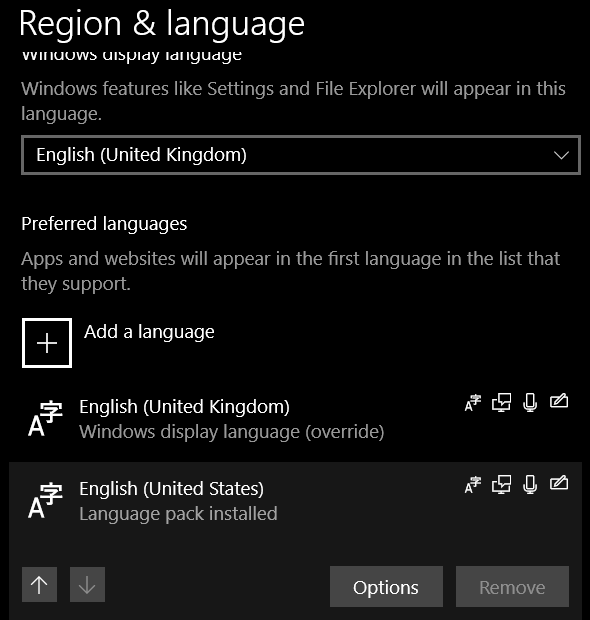
Ответ
В очередной раз отмечаю, что на самом деле последнее обновление Windows 10 1803 принесло много сюрпризов пользователям (вспомните хотя бы дополнительный раздел восстановления, который появился после обновления).
В Windows 10 обычно можно удалить любой язык, который не используется в качестве основного языка по умолчанию. Однако в Windows 10 1803 Microsoft признала баг с дополнительными языками. В том случае, если в системе добавить дополнительный язык, который использует тот же базовый язык, что и текущий язык отображения Windows, тогда этот язык удалить нельзя.
К примеру, если английский язык (United States) является текущим языком интерфейса Windows, то после добавления английского языка (United Kingdom) вы не сможете удалить оба данных языка из списка предпочтительных языков. И, конечно, очень неудобно, что в языковой закладке на панели задач (таскбаре) появился лишний ненужный язык.
С помощью следующих команд вы не сможете удалить дополнительные языки из системы, т.к. этих языковых пакетов в Windows не установлено.
lpksetup /u en-gb
lpksetup /u en-ca
Удалить ненужный дополнительный язык можно только с помощью PowerShell.
В том случае, если нужно оставить в системе несколько языков, можно удалить только ненужные языки следующими командами. К примеру, вы хотите удалить языки с LanguageTag en-Gb и zh-Hans-CN.
Для удаления китайского языка, замените вторую строку на
Или вы можете указать список языков, которые нужно оставить:
Закройте консоль PowerShell и убедитесь, что все лишние языки удалились корректно.