в каком качестве лучше сохранять видео в мовави
Как сохранить видео в Мовави?
Смонтированный в Movavi Video Converter клип или фильм с изменениями можно смотреть только во встроенном проигрывателе. Для получения видеоролика, который можно загрузить в интернет или открыть через любой плеер, проект необходимо сохранить в файл. Рассмотрим, что делать если программа не сохраняет видео, как выполнить сохранение видео ролика в видеоредакторе от Мовави и какие проблемы при этом возникают.
Сохранение видео в Мовави
Способ №1
Способ №2
Шаблонов мало, подкорректировать настройки нельзя, поэтому второй метод предпочтительнее.
Чтобы сохранить видео в Мовави, нажмите «Старт».
Вопросы и ответы
Вывод проекта в видеофайл сопровождается проблемами.
Почему Movavi не сохраняет видео?
Иногда приложение не может сохранить видео. Попробуйте следующим меры.
Измените видеокодек (часто помогает выбор «MPEG-4»).
Отключите аппаратное ускорение в параметрах редактора (пункт главного меню «Настройки»).
Убедитесь, что на диске достаточно свободного места или сохраняйте видеофайл на иной раздел. Удалите спецсимволы с названия файла.
Если работаете за ноутбуком с двумя видеокартами, передайте задачу по обработке контента более производительной (дискретной). Подробнее.
Как открыть формат MOV в Мовави?
Формат MOV создан Apple для собственных нужд, но свежими версиями Movavi Video Editor он поддерживается.
Если возникли проблемы:
Если появляются другие проблемы – пишите в комментарии со скриншотами ошибок.
Формат видео для Инстаграма
Чтобы ролики для Instagram Reels, Stories и IGTV не выглядели пережатыми, а их пропорции не искажались, нужно использовать определенный формат видео для Инстаграм и следить за попаданием в рамки установленных платформой ограничений. Из этой статьи вы узнаете, почему важно тщательно контролировать при загрузке разрешение видео для Инстаграм и как вообще размер видео для Инстаграм влияет на то, как ролик будет выглядеть в приложении.
| Ориентация | Вертикальная | Вертикальная, горизонтальная | Вертикальная, горизонтальная |
| Пропорции сторон | 9:16, от 600 × 1067 px до 1080 × 1920 px | 9:16, 16:9 | 1,9:1, 4:5, 1:1 |
| Внутренняя статистика | Да | Да | Да |
Развернуть таблицу Свернуть таблицу
Видео для прямых эфиров
| Ориентация | Вертикальная, горизонтальная | Вертикальная, горизонтальная |
| Пропорции сторон | 1:1 | 1,9:1, 4:5, 1:1 |
| Внутренняя статистика | Зависит от формата рекламы | — |
Развернуть таблицу Свернуть таблицу
Формат видео для Stories
Stories или Истории – один из самых горячих форматов Instagram, собирающий максимум просмотров от вовлеченной аудитории. В 2021 году те, кто публикует сторис/истории/stories, задают тренды и управляют мнениями масс. Поэтому снимать нужно много, быстро и так, чтобы в Stories всегда было что-то интересное, но монтаж не отнимал слишком много времени.
Платформа для публикации мультимедиа и социальная сеть Instagram устанавливает следующие стандарты для формата Stories:
Формат видео для IGTV
IGTV – загружаемое или сохраненное из прямой трансляции видео, которое попадает в отдельную и по-своему ранжированную ленту площадки. Простыми словами, это младший брат YouTube с лимитами на длительность видео и не особенно удобно организованным управлением просмотром.
Технические требования к видео в IGTV:
Это единственный поддерживаемый соцсетью формат публикаций, поддерживающий загрузку отдельного изображения обложки. Лучший вариант сделать обложку из цепляющего внимание кадра ролика без обработки или переделать картинку таким образом, чтобы вместить больше информации, добавить интригу и привлечь больше зрителей из общей ленты и рекомендаций.
Формат видео для публикации in-feed
Видео в ленте Инстаграма следует снимать и монтировать особенно тщательно, ведь именно этот контент формирует профиль. Пост in-feed лучше выкладывать в горизонтальной ориентации или обрезать и подогнать под квадратную форму типового холста площадки – 1:1. Вертикальный ролик также загрузится, но это не оптимальный выбор, ведь из-за вытянутого на весь экран видео поле для комментирования и прочее важное окажется скрытым и это не лучшим образом отразится на вовлеченности аудитории. Но не будем уходить от технических рекомендаций в сторону маркетинговых тонкостей инста-блогинга, вот какие требования устанавливает площадка для in-feed постов с видео:
Формат видео для рекламы в Instagram
В Инстаграм продается все – от недорогой косметики до элитной недвижимости. Поэтому многие бренды и специалисты, занятые в индивидуальном консалтинге и сопровождении клиентов, вкладывают колоссальные деньги в онлайн-рекламу в разных форматах площадки. С Stories и in-feed с рекламой понятно – технически видео, снятые в рекламных целях, должны отвечать требованиям платформы для упомянутых форматов публикации мультимедиа. А вот еще один эффективный в маркетинговом смысле формат публикации – карусель, и вот какие у нее технические ограничения:
В рамках описанных технических ограничений не всегда удобно снимать, зато всегда можно конвертировать неподходящий ролик и сохранить его в нужном разрешении, качестве при помощи программы Movavi Конвертер Видео. И да, воспользоваться легковесной программой для конвертироваться гораздо удобнее, чем рендерить смонтированный ролик со сжатием в профессиональном редакторе – в разы быстрее, проще, менее ресурсоемко.
Формат видео для прямых эфиров
Помимо возможности выложить заранее отснятое и смонтированное видео, в Инстаграм поддерживается собственная разновидность live-трансляций: прямые эфиры. Для запуска прямого эфира не нужно никакого отдельного программного или аппаратного обеспечения, нужно только запустить официальное приложение и в нем выбрать соответствующую функцию.
Прямой эфир в Инстаграме может длиться до 60 минут. По завершении эфира файл со съемкой трансляции становится доступен для скачивания и прямой публикации в ленте или IGTV. Чтобы в ленте видеороликов ваш отображался без искажений и пикселизации, желательно при организации прямого эфира учитывать способ дальнейшей публикации или иной передачи отснятого заинтересованной в просмотре аудитории.
Как изменить формат видео для Инстаграма
Считается, что для съемки крутых видео напрямую силами приложения Instagram нужен iPhone, другого варианта нет. Но поклонники демократичных и гибких в плане вариантов использования смартфонов на Android доказали, что даже слабенький телефон не мешает стать инфлюэнсером в Instagram, нужно только правильно готовить отснятые клипы к публикации – тогда сервис не будет их пережимать и деформировать иным образом.
Для подготовки видео к публикации в Instagram нужен конвертер – Movavi Конвертер Видео. В нем настроить характеристики ролика, который нужно получить после конвертации, очень легко, можно даже создать профиль для частого применения или воспользоваться готовым – из вкладки Видео в нижней панели программы.
Под какие параметры сжимать и обрезать видео для Instagram – читайте выше, в статье приведены все актуальные технические требования площадки к публикуемому мультимедиа. Самое важное для сохранения качества картинки – не уменьшить отснятое слишком сильно, для сохранения звука – сжать дорожку без потерь в максимально возможном битрейте. И самое главное, не бойтесь экспериментировать с параметрами конвертации видео при подготовке к публикации в Интернете – вполне возможно, что вам удастся получить желаемый результат не на рекомендованных, а на близких к ним технических характеристиках видео.
Часто задаваемые вопросы
Какой формат видео поддерживается в Инстаграме?
Основные поддерживаемые форматы видео в Инстаграме – MP4 и MOV (для поста in-feed и Stories). Видео для IGTV должно быть формата MP4.
Какое соотношение сторон у видео для Инстаграма?
Оптимальное соотношение сторон зависит от ориентации. Горизонтальный клип, который предназначен для публикации в ленте, требует выдерживать соотношение сторон 1,9:1. Для вертикальных историй предпочтительно соотношение 9:16. Идеальные пропорции, с которым будет хорошо воспроизводиться квадратное видео, – 1:1. При их соблюдении загружаемый контент будет корректно воспроизводиться.
Какой продолжительности видео в Инстаграме?
В социальной сети существуют ограничения по длительности ролика в зависимости от типа публикации. Их необходимо обязательно учитывать перед загрузкой, так как слишком длинный фильм социальная сеть обрежет автоматически при достижении временного максимума.
Итак, ролик, размещенный в ленте, может длиться от 3 секунд до 1 минуты. В истории его протяженность во времени не может превышать 15 секунд, однако более длинный клип можно разделить на 15-секундные отрезки. Они будут сразу загружены друг за другом в той же последовательности, в которой шли в записи. В галерее длительность каждого ролика ограничена 10 секундами. Более масштабные по времени типы постов – IGTV и прямой эфир.
Как разместить длинное видео в Инстаграме?
При необходимости разместить более длинный фильм, чем предусмотрено рамками историй/stories или публикации in-feed, предлагаем три варианта действий.
Первый – вырезать отрывок, соответствующий по длительности выбранному виду поста. Сделать это можно при помощи программы Movavi Конвертер Видео. Загрузите видео в программу и нажмите кнопку Редактировать и откройте вкладку Обрезка. Обрежьте видео и нажмите на кнопку Сохранить и закрыть.
Второй вариант: разрезать запись на 60-секундные клипы и опубликовать их в виде карусели.
Третий путь – подготовить к публикации пост в IGTV: с помощью конвертера Movavi выставить разрешение, соотношение сторон, частоту кадра. Определить расширением файла MP4: конвертировать видео необходимо, если файл ранее был сохранен в любом другом формате, так как это единственное расширение, подходящее для публикации на Instagram TV.
Почему Инстаграм портит качество видео?
Автоматическое сжатие с ухудшением качества может происходить из-за несоответствия техническим требованиям социальной сети. Также к этому могут привести ошибки самого приложения, высокий вес файла в комплексе с низкой скоростью интернет-соединения. Проверить свойства файла, при необходимости внести изменения и предупредить накладки помогут специальные программы, ориентированные на работу с роликами для соцсетей.
Если ваше видео не подходит по техническим характеристикам, попробуйте конвертировать его с помощью Movavi Конвертер Видео:
Скачайте и установите видеоконвертер от Movavi.
Что такое кодеки и почему Movavi не поддерживает H.265

Если вы уже достаточно близко познакомились с видеомонтажом, то наверняка не раз встречали загадочный термин “кодек” (codec). Рассказываем, что это за технология и зачем она нужна – а заодно отвечаем на один из наиболее частых вопросов наших пользователей.
Что такое кодек?
Зачем нужны кодеки?
Видео и аудио – это, как правило, довольно тяжёлые и неповоротливые файлы. Чтобы их было удобно хранить, скачивать, загружать и передавать (в том числе в формате прямых эфиров), их удобно уменьшать – или, другими словами, сжимать. Без такой возможности загрузка видео и аудио заняла бы в три-пять раз больше времени, чем сейчас.
Без кодеков у нас не было бы ни Netflix, ни видеозвонков.
Типы видеокодеков
Видеокодеки можно разделить на две группы:
Давайте подробнее рассмотрим самые распространенные и их менее популярные аналоги, о которых тоже важно знать.
H.264 / AVC
Самый популярный кодек, который чаще всего используют для декодирования данных – h.264, или AVC (Advanced Video Coding). Он обеспечивает хорошую скорость обработки и помогает сохранять высококачественные видеофайлы в относительно небольшом размере. Он поддерживается большинством систем и устройств: при работе с ним крайне редко возникают проблемы.
H.265 / HEVC
Можно сказать, что это “преемник” H.264. HEVC – это высокоэффективный видеокодек: степень сжатия у него почти вдвое выше, чем у h.264. Файл, закодированный в HEVC, будет как минимум на 50% меньше, чем файл, закодированный в AVC. Это чрезвычайно полезно для разрешений выше 2K, а также для стриминговых сервисов.
Обратной стороной HEVC является то, что его намного сложнее кодировать: для этого требуется в три раза больше ресурсов для подготовки видео к воспроизведению. Кроме того, он платный. Хотя HEVC постепенно становится всё популярнее, за последние пять лет он так и не смог составить существенную конкуренцию H.264.
H.264 против H.265: почему H.265 не популярен и почему мы не используем его в Movavi
Основная причина, по которой внедрение h.265 происходит так медленно, – сложности с его лицензированием.
В отличие от h.264, который имеет 1 патентный пул, h.265 имеет 3 патентных пула. Каждый из этих трех пулов имеет свой собственный порядок лицензирования патентов, и он различается для разных типов патентовладельцев и типов устройств (если вы уже запутались, то не удивляйтесь – вот поэтому с h.265 всё так сложно). Но это не единственная проблема. Эти три патентных пула включают не всех владельцев IP, а только треть! Это означает, что даже если компания получит одобрение на лицензию от всех трех пулов, это не избавит её от потенциальных проблем со стороны правообладателей патентов.
До сих пор не существует четкого порядка лицензирования, который бы позволил коммерческим компаниям спокойно использовать H.265. Именно поэтому кодек h.265 пока остаётся недооценённым. Некоторые основные браузеры (Chrome, Firefox) вообще не поддерживают его, а некоторые (Edge) обеспечивают только частичную поддержку. Из-за этого многие поставщики контента остановились на h.264: по крайней мере, он всегда будет работать.
Итак, теперь вы знаете, почему мы не используем его в Movavi:
H.266 / VVC
В этом году был выпущен преемник H.265. Разработчики этого стандарта обещают на 50% больше эффективности. Будем надеяться, что их политика лицензирования не будет такой сложной, как у HEVC.
VP9 был разработан Google как бесплатный кодек с открытым исходным кодом. Первоначально он использовался для YouTube: благодаря ему битрейт (скорость обработки видео) снизилась на 50% больше, чем с помощью предыдущего кодека VP8.
Он хорош для видео с высоким разрешением и стриминга, но его сложнее декодировать. Кроме того, он поддерживается не так широко, как h.264.
Это тоже бесплатный кодек с открытым исходным кодом. Он был разработан Alliance for Open Media, в состав которого вошли Amazon, Netflix, Google, Microsoft, Cisco и Mozilla. По словам его создателей, он на 30% эффективнее, чем HEVC – правда эту информацию ещё не проверяли независимые исследователи. С ним всё неплохо, но пока AV1 поддерживается далеко не всеми системами. Даже некоторые устройства Apple не признают этот кодек.
Как видите, существует множество кодеков, и все они меняются и развиваются. Пока h.264 и VP9 по-прежнему остаются самыми популярными – просто потому, что они широко поддерживаются и легко интегрируются. Но прогресс не стоит на месте, и с каждым годом на рынке появляются всё более эффективные решения для сжатия информации – а значит, кодеков будет становиться всё больше.
Как подобрать формат видео для телевизора и как менять форматы
Многим кажется, что современные телевизоры умеют едва ли не все: устанавливают интернет-соединение, транслируют потоковое видео с YouTube и других онлайн-сервисов, воспроизводят фильмы, записанные на флеш-картах и съемных дисках, могут синхронизироваться со смартфоном. И тем больше разочарование, когда оказывается, что фильм не воспроизводится, так как телевизор не поддерживает формат видео. Полезно знать, что делать в таких случаях и как изменить формат видео для телевизора.
Какие форматы видео поддерживает телевизор
На вопрос о том, какой формат видео лучше для телевизора, универсального ответа не существует. На современные телевизоры устанавливаются операционные системы, многие производители разрабатывают собственное ПО. Набор встроенных кодеков зависит от производителя устройства, модели, прошивки. Чем новее модель, тем больше кодеков она поддерживает.
Как узнать, поддерживает ли телевизор конкретный формат видео? Самый простой способ – прочитать инструкцию к телевизору. В ней всегда указан поддерживаемый данной моделью базовый набор кодеков. Но производители периодически выпускают новые прошивки для различных моделей. При обновлении прошивки количество кодеков, поддерживаемых устройством, может увеличиться.
В большинстве современных телевизоров предусмотрена поддержка самых популярных кодеков:
Телевизоры Sony, кроме перечисленных форматов, поддерживают кодеки WMV (9/VC1), Asf, AVC, MP. В телевизорах Philips дополнительно предусмотрена поддержка формата RealMedia.
В инструкции к телевизору обычно указывают не только кодеки, но и ограничения. Так, телевизоры Samsung поддерживают кодек HEVC исключительно для файлов типа TS, MP4 и MKV. Кодек H.264 UHD поддерживается только до версии 5.1.
Что делать, если не поддерживается формат видео на телевизоре
Даже на самых современных телевизорах файл может не открыться из-за того, что не поддерживается один из кодеков, при помощи которого сформирован контейнер. Бывают ситуации, когда с видеокодеком все в порядке, но не поддерживается кодек аудио. Часто возникают проблемы с открытием старых файлов-контейнеров, например, VOB. Файлы такого типа использовались для хранения DVD-видео, из-за чего любители киноклассики порой испытывают сложности с воспроизведением любимых фильмов.
Если формат файла не поддерживается телевизором, есть несколько способов решить проблему:
Обновление прошивки – способ, доступный только продвинутым пользователям. К сожалению, вероятность того, что требуемый формат станет поддерживаться после обновления прошивки, довольно низкая.
Соединить телевизор с ПК или ноутбуком легко, но тогда в процессе воспроизведения видео будет задействовано два устройства вместо одного. Последствия очевидны: громоздкость всей системы, двойное потребление электроэнергии, лишение кого-то из членов семьи возможности поработать или поиграть на компьютере.
Установка стороннего проигрывателя (VLC) – вариант неплохой, но на телевизорах Samsung и LG нереализуемый. Установить сторонний проигрыватель можно только на телевизорах с ОС Android TV (Sony, Philips). В Tizen OS (Samsung) и Open webOS (LG) такая возможность не предусмотрена.
Самый простой и беспроигрышный способ посмотреть невоспроизводимый файл – изменить его формат с помощью конвертера.
Как изменить формат видео для просмотра на телевизоре
Чтобы изменить формат видео, нужен конвертер. Существуют как онлайн-сервисы, так и десктопные приложения, с помощью которых можно перекодировать видео из одного формата в другой. Однако список форматов, поддерживаемых онлайн-конвертерами зачастую ограничен только самыми популярными. К тому же процесс онлайн-конвертации требует от пользователя недюжинного терпения: приложения работают, мягко говоря, не быстро, а на скачивание перекодированного файла с сервера требуется дополнительное время. Причем для того, чтобы сервис смог успешно конвертировать видео, необходимо стабильное интернет-соединение.
Чтобы не тратить времени зря, лучше использовать десктопный видеоконвертер. Такие программы работают намного быстрее онлайн-сервисов и не требуют подключения к Интернету. Чтобы избежать сложностей с воспроизведением каких-либо видеофайлов, нужно выбрать десктопную программу, поддерживающую как можно больше форматов.
Яркий пример универсального конвертера – Movavi Video Converter. Приложение поддерживает более 180 форматов, то есть способно распознать видео, созданное с применением буквально любого кодека. Эта программа – просто находка для тех, кто столкнулся с «загадочным» видео неподдерживаемого формата и хочет его поскорее посмотреть, не тратя время на эксперименты или поиски информации. Одно из главных достоинств программы – интерфейс на русском языке, настолько простой и интуитивно понятный, что его за пару минут освоит пользователь любого возраста, впервые столкнувшийся с проблемой конвертации.
При всей простоте интерфейса функционал программы удовлетворит самого придирчивого киномана. С помощью приложения легко изменить формат, битрейт, разрешение. Предусмотрены функции редактирования, так что при желании можно вырезать из видео фрагмент для GIF-анимации или собственного клипа.
Инструкция по применению Movavi Video Converter:
Если на ПК или ноутбуке установлен Movavi Video Converter, вы можете смело качать из Интернета видеофайлы любых форматов: при необходимости всегда сможете их перекодировать.
Штатный контент-менеджер сайта Movavi: пишет и редактирует веб-тексты, переводит статьи с английского. Занимается переводом текстов IT-тематики более 4 лет. Выпускница Факультета иностранных языков Томского государственного университета, также училась по обмену в университете г. Дарем, Великобритания. Финалист конкурса переводов «Как это по-русски?» от агентства Palex. Увлекается видеомонтажом и созданием субтитров к коротким видео.

Movavi Video Converter
Отличный способ перевести мультимедиа в нужный формат!
Часто задаваемые вопросы
Какой формат видео для телевизора Samsung?
Перечень форматов, распознаваемых телевизором Samsung, зависит от модели и прошивки. Новые модели распознают больше форматов, чем старые. Базовый перечень форматов содержится в инструкции к телевизору. Чтобы увеличить количество распознаваемых форматов, нужно обновить прошивку. Телевизоры Samsung, выпущенные после 2019 года, должны поддерживать следующие форматы: MPEG1, MPEG2, MPEG4, Motion JPEG, HEVC, DivX, Xvid, MVC, WebM, WMV, H.264. Открываются файлы-контейнеры типов AVI, MKV, ASF, VOB, 3GP, MOV, FLV, VRO, MP4.
Какие форматы видео читает телевизор LG?
Точный перечень форматов, которые изначально поддерживает конкретная модель телевизора LG, указан в инструкции. Телевизоры этой марки поддерживают все форматы видео, которое принимается по спутниковому и кабельному телевидению ТВ, с Blu-Ray или DVD-плееров. Поддерживаются форматы MPEG1, MPEG2, AVC (H.264), WMV, ASF. Как правило, воспроизводятся файлы-контейнеры типов AVI, ASF, WMV, ASF, MP4, MKV, VOB, 3GP. Чтобы расширить список поддерживаемых форматов, следует обновить прошивку телевизора.
Что делать если телевизор не поддерживает видео с флешки?
Существует целый ряд причин того, что телевизор не может открыть видео, записанное на флеш-карте:
Movavi Support
Чем мы можем вам сегодня помочь?
Как экспортировать видео?
Изменено: Чт, 9 Авг, 2018 at 10:18 AM
Данная статья применима к продуктам Movavi, выпущенным после октября 2016 г. (Movavi Video Editor 11, Movavi Video Editor для Мас 1, Movavi Video Suite 15 и выше).
Для предыдущих версий продуктов подходит данная инструкция.
Пожалуйста, обратите внимание, что экспорт с разрешением 4K возможен начиная с версии Movavi Video Editor 12, или Movavi Video Editor 4 для МасOS или Movavi Video Suite 16.
1) Нажмите кнопку Сохранить в правом нижнем углу редактора. Откроется окно сохранения видео.
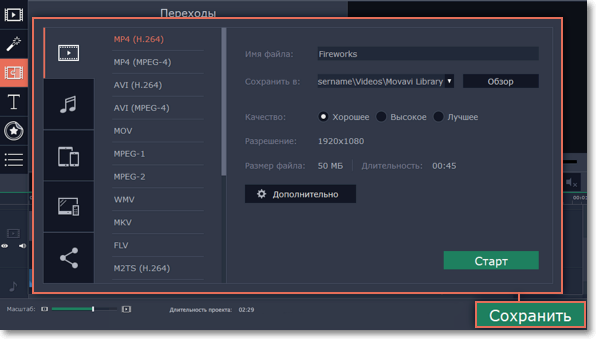
2) В открывшемся окне выберите необходимый формат для сохранения вашего видео.
Для некоторых форматов вы также можете выбрать кодек. Если у вас нет каких-либо определенных требований к формату видео, рекомендуем выбрать формат формат MP4 с кодеком H.264. Формат MP4 поддерживается большинством компьютеров на различных операционных системах.
В разделе ‘Размер файла‘ указан предполагаемый размер видео после экспорта.
Если вам необходимо сохранить видео в меньшем размере, вы можете уменьшить его разрешение в настройках проекта, выбрать другой формат, либо выбрать более низкое качество экспорта.
При смене разрешения, рекомендуем выбрать разрешение с таким же соотношением сторон, чтобы избежать появления чёрных полос на видео.
Формат GIF отличается от других форматов видео в списке. Он позволит сохранить видео в виде анимированного изображения без звука, которое может быть воспроизведено некоторыми программами просмотра фотографий или любым интернет-браузером. 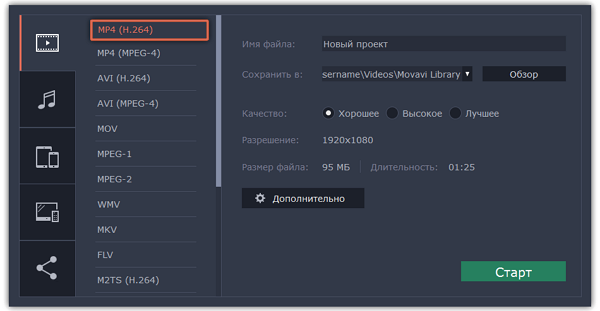
3) При сохранении обычного видео, видеофайл будет экспортирован с такими же настройками, как настройки проекта.
Это позволит сохранить видео таким же, как вы видели его в окне предварительного просмотра.
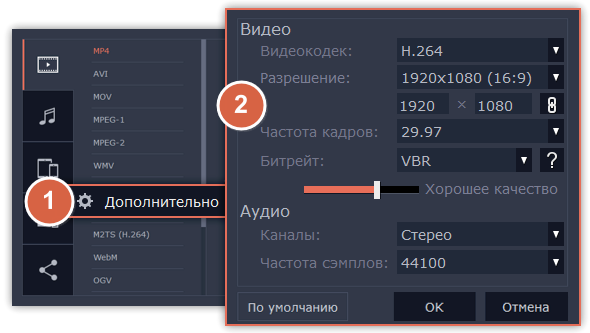
Если вы хотите изменить разрешение, соотношение сторон, и другие настройки, нажмите на кнопку Дополнительно, чтобы открыть настройки проекта.
В этом же окне вы можете сохранить видео частотой 60 кадров в секунду.
При выборе формата с возможностью сохранения 60 кадров в секунду, данная частота кадров будет присутствовать в сохраненном видео, только если исходные файлы имели частоту от 60 кадров в секунду.
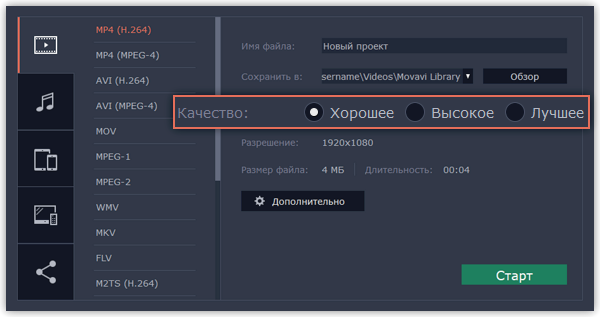
4. (Опционально) Если в вашем видеоролике используется большое количество мелких деталей и фильтров, вы можете выбрать высокое или лучшее качество, чтобы экспортировать видео с повышенным битрейтом, позволяющим лучше сохранить детали.
Однако, повышение битрейта также существенно увеличивает размер файла, поэтому для большинства проектов подойдет хорошее качество.
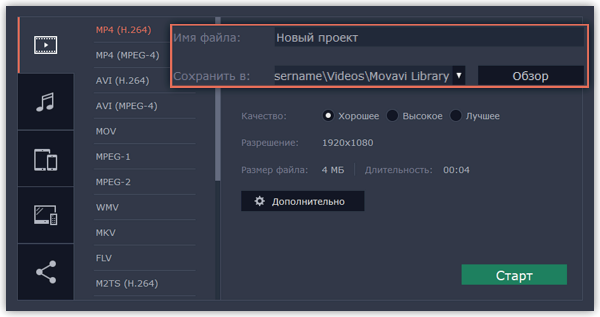
5) В поле ‘Сохранить в‘ укажите папку, в которую хотели бы сохранить файл. По умолчанию, это будет папка, указанная в параметрах программы.
Чтобы сменить папку, просто введите нужный путь, либо нажмите кнопку Обзор и укажите папку в окне Проводника Windows.
В строке ‘имя файла’ уже заполнено имя вашего проекта, но вы можете сменить его на любое другое.
6) Нажмите кнопку Старт, чтобы начать обработку видео. Это может занять несколько минут.