жесткие диски ssd рейтинг надежности 2021
Лучшие бюджетные SSD 2021 года
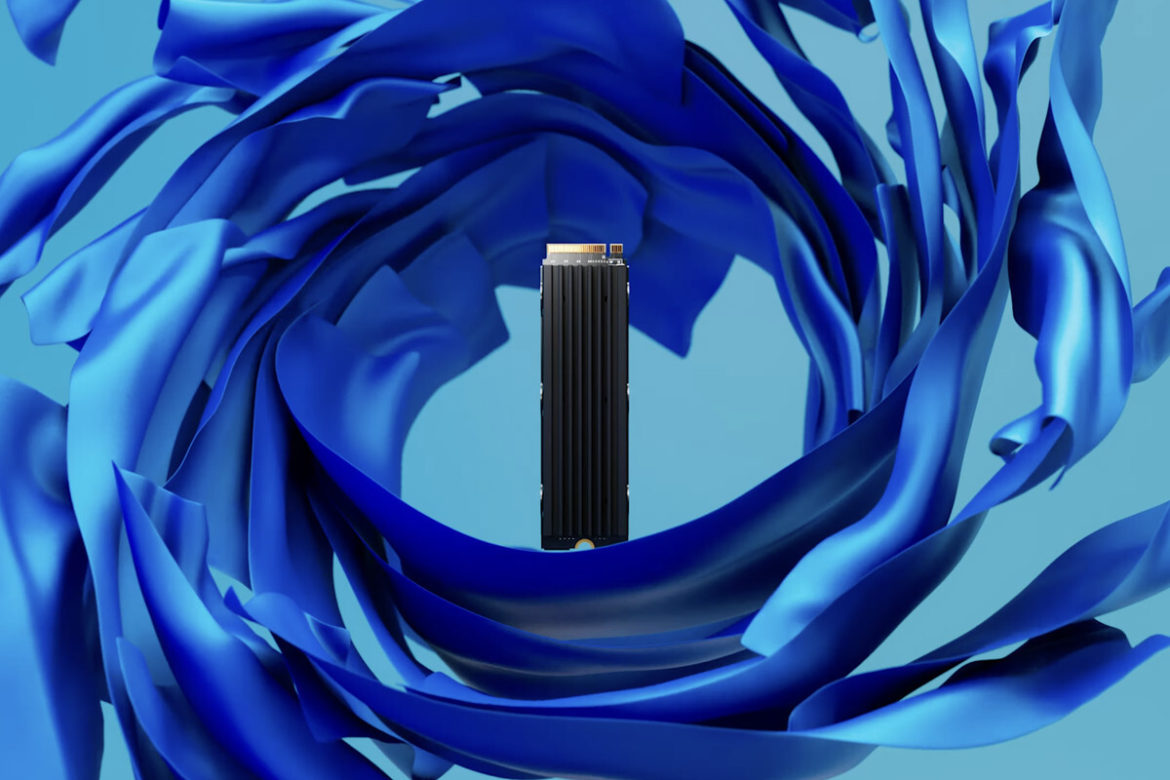
За последние пять лет твердотельные накопители значительно изменили свою форму, скорость и чипы хранения данных. Эти устройства больше всего влияют на скорость при модернизации компьютера. С помощью SSD можно оживить даже достаточно старые компьютеры.
Всё это стало возможно благодаря современным интерфейсам и технологиям, но не только. Выросла эффективность производства чипов памяти, поэтому стоимость в пересчёте на гигабайт данных низкая как никогда прежде. Кроме того, в последние годы был переизбыток предложения, что тоже двигает цены вниз.
В нынешнем году ситуация стабилизировалась, позволяя всем желающим приобрести SSD. В нижний ценовой диапазон, где раньше были малоизвестные бренды, вышли крупные производители вроде ADATA, Samsung и Western Digital. Ценовая война между ними идёт на пользу покупателям.
Изменения в процессе производства твердотельных накопителей повышают качество и снижают стоимость. Производственный процесс переходит от создания 32 и 64-слойной памяти NAND к 96 и 128-слойным чипам. Не за горами появление 176-уровневой памяти. Помимо прочего эти технологические процессы дают возможность увеличить объём хранилища на единицу площади, уменьшая стоимость материалов и снижая себестоимость производства и цену.
В общем, скорость и вместимость SSD значительно выросли, а относительная стоимость снизилась. Как уже говорилось выше, это делает SSD лучшей покупкой для компьютера. Остаётся только правильно сделать выбор из большого количества недорогих накопителей.
Как купить недорогой SSD
Допустим, у вас есть компьютер или ноутбук и вы хотите сделать их быстрее за счёт SSD. Необходимо проверить цены на наиболее современные модели и приобрести доступный по цене SSD необходимого вам объёма от известного производителя. Больше ничего не требуется. Ошибиться трудно и вряд ли вы пожалеете о сделанном выборе среди накопителей SATA.
Если вы хотите изучить вопрос глубже и получить наиболее быстрый и долговечный накопитель за определённую стоимость, некоторые подобные накопители будут описаны ниже.
Какому форм-фактору SSD отдать предпочтение?
SSD больше не являются исключительно дисками размером 2,5 дюйма, как похожие жёсткие диски для ноутбуков. Такие версии остались, но есть много накопителей другой формы.
Если у вас есть ноутбук или устройство 2 в 1, для них может потребоваться накопитель форм-фактора M.2. Конечно, если в этих устройствах вообще можно менять или добавлять накопители. Последние поколения материнских плат и компьютеров тоже имеют один или несколько слотов для установки накопителей M.2. Они подходят не только для ноутбуков. При выборе подобного накопителя имеется немало нюансов, которые нужно изучать дополнительно.
Наличие слота M.2 не означает, что такой накопитель будет работать именно в вашем ноутбуке или компьютере. Нужно проверить, что система примет накопитель подобного физического размера. Накопители M.2 бывают разной длины и даже толщины. Также нужно понимать, используется шина Serial ATA или PCI Express. Далее, в разных системах поддерживаются разные поколения PCI Express (PCIe 3.0 и PCIe 4.0). Это оказывает влияние на максимальную скорость передачи данных.
Какую память выбрать: MLC, TLC или QLC?
Главная техническая проблема при выборе твердотельного накопителя заключается в определении вида флеш-памяти в нём. Необходимо изучить значение терминов «MLC», «TLC» и «QLC».
Первая буква в этих названиях означает число бит, которое может храниться в ячейке памяти на накопителе. MLC значит «много», в данном случае 2 бита в ячейке. TLC хранит 3 бита в ячейке, QLC 4 бита. В накопителях миллионы ячеек, поэтому каждый лишний бит в одной ячейке умножается на число ячеек и в результате накопители с памятью TLC или QLC могут сохранять больше данных, чем MLC с таким же количеством чипов памяти. Это уменьшает расходы на производство, так как требуется меньше корпусов для накопителей и чипов.
Технология TLC поначалу была более медленной. В частности, она отставала по скорости записи данных. Надёжность при интенсивной записи данных также была ниже по сравнению с MLC. Со временем эти недостатки исчезли. Сейчас накопители TLC встречаются в компьютерах чаще всего. Распространение «трёхмерных» версий TLC NAND дало производителям возможность увеличить вместимость в меньшем пространстве за счёт создания чипов памяти с вертикальным и горизонтальным расположением слоёв.
Поскольку модули TLC в производстве дешевле, а производительность дают приличную, большинство создателей SSD используют именно их. Особенно это касается бюджетных моделей. Большинству пользователей полученной скорости будет достаточно. MLC сейчас редко встречаются в дешёвых широко распространённых SSD.
Выше говорилось, что память TLC может иметь более низкую скорость записи данных по сравнению с MLC. Главная причина в том, что она и более современная QLC содержат больше битов в ячейке. Эту проблему производители смогли обойтись за счёт умной технологии кэширования. Она обрабатывает участок накопителя, словно это более быстрый однослойный тип памяти SLC. В результате при операциях записи данные помещаются в быстрый кэш. Когда система простаивает, из кэша данные передаются в более медленную флеш-память.
Недостаток этого метода в том, что размер буфера обычно 6-10 ГБ. Он должен быть небольшим, чтобы не уменьшать общую вместимость накопителя и не приводить к повышению расходов на производство. На накопителях с памятью TLC или QLC при попытке скопировать объём данных больше, нежели умещается в буфере, производительность записи временно может сильно снизиться.
Среднестатистический пользователь редко когда занимается копированием очень крупных файлов, так что проблем не будет. И всё же, нужно знать об этой особенности, особенно при создании контента или в других профессиональных сферах деятельности, где используются крупные файлы или они перемещаются с диска и на диск. Для таких ситуаций можно купить более дорогой накопитель с памятью MLC.
Как оценить долговечность SSD?
Ещё один недостаток памяти типа TLC и QLC NAND заключается в меньшей продолжительности работы, чем у более традиционной MLC. Это не догадка, об этом говорят спецификации самих производителей. Для оценки долговечности памяти применяется параметр «Количество записанных терабайт», или TBW. Это объём данных в терабайтах, которые можно записать на накопитель в течение его срока службы, прежде чем ячейки начнут выходить из строя. На основе TBW определяется продолжительность гарантии от производителя.
Каждый раз при начале новой операции записи в ячейку памяти, где уже хранятся данные, эти данные сначала необходимо удалить. Процесс удаления и записи новых данных замедляет работу накопителя. Чтобы этого не происходило, контроллер SSD старается записывать данные в чистые ячейки, где ничего нет. Когда-то эти чистые ячейки закончатся и придётся записывать заполненные.
SSD может повторять операции стирания и записи ограниченное число раз, прежде чем ячейка деградирует и больше в неё нельзя будет записывать данные. В памяти типа MLC ячейки обычно выдерживают примерно 5000 циклов записи и удаления данных. Память типа TLC способна выдержать около 1000 циклов. Кажется, что разница большая, но её старается сгладить процесс под названием «избыточное выделение ресурсов». Часть диска остаётся скрытой и не используется. Она вводится в строй, когда другие ячейки начинают выходить из строя.
В реальных сценариях применения простые пользователи и продвинутые профессионалы редко когда способны использовать весь ресурс SSD, если только на нём не работает сервер или какая-то другая задача, когда постоянно происходит запись данных. Недавний долгосрочный эксперимент сайта The Tech Report заключался в записи данных на SSD до тех пор, пока они не выйдут из строя. Модель Samsung SSD 840 на чипах TLC позволила записать более 800 ТБ, прежде чем утратила работоспособность. В реальных сценариях применения на это уйдёт более 10 лет. Вряд ли кто-то будет пользоваться накопителем так долго, когда появляются новые, более быстрые, вместительные и дешёвые модели.
Таким образом, долговечность SSD не является главным фактором при покупке.
Это не означает, что не нужно выполнять резервное копирование важной информации. Внутри твердотельных накопителей нет вращающихся частей, но они тоже могут выходить из строя из-за неисправностей, скачков напряжения и других непредвиденных событий. Можно поменять накопитель, если он на гарантии, но данные уже не вернёшь.
Время апгрейда.
Топ-10 SSD для
ноутбука и ПК
прямо сейчас
Один из обязательных этапов сборки компьютера или апгрейда ноутбука — подбор накопителя. Сегодня поговорим о твердотельных: как выбрать лучшие ССД-диски и в чём их разница.
Содержание
Плюсы и минусы SSD
Как выбрать твердотельный накопитель
Лучшие SSD-диски в 2021 году
Какой SSD-диск лучше купить
Плюсы и минусы твердотельных накопителей
Преимущества
Недостатки
Как выбрать твердотельный накопитель?
Если вы планируете купить SSD-диск, рейтинг, цена, качество — основные критерии. Но посмотрите и на другие характеристики.
Интерфейс подключения. Он должен совпадать с тем, который есть у материнской платы вашего компьютера или ноутбука. Иначе из-за несовместимости вы не сможете его подключить. Наиболее распространенные варианты — это SATA 3 и M.2 PCI E 3.0, но существуют и другие типы интерфейсов.
Форм-фактор накопителя. Это сочетание его размеров, внешнего вида и расположения всех элементов. Форм-фактор зависит от совместимости и возможностей вашей материнской платы. Самые популярные варианты — 2,5 дюйма и M.2 2280. Любой из них позволяет сэкономить место внутри компьютера или ноутбука. Форм-фактор M.2 — оптимальный для ноутбука. Он идеально подходит для небольшого корпуса и потребляет мало энергии. С другой стороны, 2,5-дюймовый SSD легко заменит аналогичный HDD, установленный изначально. Расположение крепежных отверстий и разъёмов для питания и подключения к материнской плате у них идентичное.
Объем памяти. Если вам нужен SSD-диск, какой лучше выбрать по объему? Тот, что больше. Но стоимость твердотельных накопителей ёмкостью от 500 ГБ стартует от 5000 рублей. Миниатюрные размеры тоже являются ограничением. На маленькой плате не получится разместить столько флеш-памяти, сколько требуется для создания большого хранилища данных. Если вы хотите, чтобы компьютер быстро включался, а программы запускались мгновенно, достаточно будет SSD емкостью 120 ГБ или 240 ГБ. 240–500 ГБ подойдёт для игрового компьютера средней мощности или работы с графикой или монтажом видео.
Более 500 ГБ — накопитель для компьютера для самых требовательных игр или профессиональной графики.
Рекомендуем покупать SSD с запасом по объёму памяти. Со временем большинству пользователей перестаёт хватать купленного объёма.
Тип памяти. В твердотельных накопителях используют флеш-память различных типов.
QLC. Бюджетное решение со сравнительно низкой скоростью записи и чтением данных. Выдерживает до 1000 циклов перезаписи и подходит для офисных и домашних компьютеров с несложными задачами.
TLC. Наиболее распространенный вариант в SSD среднего класса. Его достоинство — баланс всех основных показателей: скорости обмена данными, надежности и стоимости. Выдерживает до 3000 циклов перезаписи.
MLC. Выдерживает до 10 000 циклов перезаписи, особенно экономно расходует электроэнергию. Подходит для мощных игровых и профессиональных компьютеров, а также для серверов.
SLC. Это флеш-память старого образца, которая до сих пор пользуется популярностью. Она надежна и выдерживает до 90 000–100 000 циклов перезаписи. В накопителях для домашних и офисных компьютеров не применяется.
Компания-производитель. Многих владельцев компьютерной техники интересует вопрос, какая фирма ССД-дисков лучшая. Ответить однозначно невозможно. Хорошие SSD-диски для компьютера и ноутбука — необязательно связаны с известными брендами. Но можно назвать несколько производителей, выпускающих твердотельные накопители, которые пользуются заслуженно высокой репутацией. Это Transcend, Kingston, WD, Silicon Power.
Время наработки на отказ. Во время исследований проверяют, сколько времени накопитель способен проработать в идеальных условиях. Не факт, что на вашем ноутбуке SSD действительно проживает заявленный производителем миллион часов. Но эти показатели всё равно можно использовать как ориентир. 1 000 000 часов — стандартный для твердотельных накопителей вариант. 1 500 000 и даже 2 000 000 часов — показатели, которые говорят об особенно высокой надежности.
Лучшие SSD-диски в 2021 году
Если вы ищете надежный и высокопроизводительный SSD-диск, обзоры лучших моделей помогут вам определиться.
Выбираем SSD в 2021 году: стоит ли вообще менять HDD на SSD и какую модель SSD выбрать
реклама
Прогресс не стоит на месте и традиционные жёсткие диски (HDD) уступают место в домашних компьютерах и ноутбуках твёрдотельным накопителям (SSD). Кто-то уже давно с ними знаком и разбирается во всех тонкостях выбора SSD. Другие желают приобрести свой первый SSD или обновить существующий, но не нашли времени или желания вникнуть во все технические аспекты данных накопителей. И перед ними возникает пресловутая проблема выбора. Предлагаю вместе разобраться в данном вопросе чуть более подробно.
1. А нужно ли менять HDD на SSD, чем они отличаются и какие у них преимущества?
Традиционный жесткий диск (HDD) – это запоминающее устройство (компонент компьютера), основанное на принципе магнитной записи. С помощью магнитных головок производится запись (считывание) информации на вращающиеся круглые пластины. Его основные преимущества заключаются в более низкой цене в перерасчете на объём, а также, гораздо более длительный срок хранения информации в выключенном состоянии. Их недостатки: это раздражающая некоторых шумность, низкие скоростные характеристики по сравнению с SSD и меньшая удароустойчивость.
реклама
SSD не имеют механически подвижных элементов и состоят из распаянных на плате нескольких чипов и мелких электронных компонентов. Они бесшумны, более удароустойчивые и значительно быстрее HDD. Но SSD объёмом один терабайт стоит значительно дороже терабайтного жёсткого диска. А хранение информации на них в выключенном состоянии не столь долговременно. Поэтому если вы решили купить SSD и, скинув на него семейный архив, убрать его на хранение шкаф, то передумайте это делать.
реклама
2. А какой SSD подойдёт в мой компьютер или ноутбук?
Всё, с необходимостью SSD в компьютере разобрались! А какой именно SSD подойдёт в ваш компьютер или ноутбук? Для того, чтобы не бегать в магазин и не просить обменять свежекупленный накопитель, давайте разберемся каких видов они бывают. Отбросим ненужную нам информацию и остановимся на реальной практике. В домашних системах сейчас используются три вида SSD:
1. SSD с интерфейсом SATA в корпусе 2,5 дюйма;
2. SSD с интерфейсом SATA в формате M.2;
реклама
3. SSD с интерфейсом NVME в формате M.2.
Первые два полностью идентичны по своим техническим характеристикам и начинке (одинаковые модели разных форматов), но имеют разную форму. Накопитель 2,5 подключается при помощи проводов к материнской плате, а SATA в формате M.2 вставляется в разъём на материнской плате без всяких проводов, что, несомненно, более удобно. Оба SSD с интерфейсом SATA, как правило, имеют небольшой нагрев и не нуждаются в дополнительном охлаждении. NVME более «пылкие» и им иногда требуется радиатор охлаждения. NVME SSD также устанавливается в разъём M.2 на материнской плате. Вот здесь и кроется главный подводный камень. Дело в том, что в разъём M.2 не всегда поддерживает и SSD SATA M.2 и SSD NVME M.2.
Что же делать? Этот вопрос решается легко. Узнайте точное название вашей материнской платы или ноутбука и найдите их на сайте производителя. Затем перейдите в раздел описания технических характеристик и найдите там нужную информацию о том какой разъём M.2 какой тип накопителя поддерживает. Чтобы не искать коробки от материнской платы или не залезать в системный блок компьютера, скачайте программу CPU-Z. На третьей вкладке вы найдёте название вашей материнской платы. Помните, что некоторые ноутбуки могут и вовсе не поддерживать замену накопителя или доступ в корпус может быть затруднён. Тогда вам необходимо обратиться за советом или помощью к другим людям, если у вас это вызывает трудности. А если доступ к отсеку накопителя доступен, то ноутбук можно взять с собой в магазин. За удаленным советом всегда можно обратиться в соответствующую ветку конференции Overclockers.ru.
3. Какая разница между SSD SATA и NVME?
Накопители NVME работают по другому протоколу и имеют более высокие скоростные характеристики. Но они имеют и более высокую цену. Цена и тех и других сильно зависит от «начинки». В более «быстрые» продукты ставятся более производительные контроллеры. Контроллеры также бывают безбуферные и с DRAM буфером. Выражаясь простым языком, вторые, как правило, имеют более высокие скорости на записи и менее подвержены в использовании такому моменту как «залипание» системы на несколько секунд в некоторых сценариях (Windows перестает реагировать на ваши манипуляции мышью или клавиатурой). Но это нечастое и малозаметное в повседневном использовании явление и бояться его не стоит. Обещаю, что не буду больше вас отпугивать от использования SSD, ведь я тут расписываю их преимущества уже целую страницу.
Так какой SSD брать, SATA или NVME? Если вы перешли с HDD на SATA SSD, то вы испытаете «Вау-эффект», а вот при переходе с SATA SSD на NVME SSD вы скорее всего разницы не ощутите. Всё дело в том, что разница в них по большому счёту видна лишь на линейных скоростях. А они используются не так часто, к примеру при перекидывании больших файлов с одного SSD на другой. При профессиональном использовании компьютера, разница уже может быть очень заметна, например на записи файлов большого объёма внутри программы. Если говорить о скачивании игр из интернета, то сначала стоит озвучить максимальную скорость по вашему тарифу. И если тариф 100 Мбит/с, то качаться игра будет одинаково долго на любой SSD. Разница между накопителями на мелкоблочных операциях зависит уже от той самой «начинки».
Стоит упомянуть об объёме накопителя и типе установленного в него флэша. Много объёма никогда не бывает! На накопителях большего объёма пропорционально выше скорость записи. Поэтому нацеливайтесь всегда на максимальный объём, который вы можете себе позволить, с учётом цены. Флеш-память на сегодня в потребительском сегменте представлена тремя видами: MLC, TLC и QLC. Первая двухбитная память имеет больший ресурс, но она дорогая. Трёхбитная TLC на сегодня является оптимальным вариантом. Накопителей с четырехбитным QLC типом памяти я рекомендую избегать, поскольку они не имеют значимых ценовых преимуществ, а в остальном они содержат лишь недостатки (низкий ресурс и скорость записи).
4. Я уже в магазине, что мне покупать?
Любые комплектующие стоит покупать в крупном сетевом магазине с наилучшим отношением к клиенту по части гарантийного сервиса. Покупка на китайских площадках уместна, лишь когда вы не боитесь потерять свои деньги и точно знаете чего хотите.
Вариант первый.
Если вам не важны технические характеристики, вы вообще в принципе не желаете разбираться во всех этих тонкостях и вы просто хотите купить самый дешевый SSD, что есть в магазине, то всё просто. Обратитесь к продавцу-консультанту и он вам что-нибудь продаст. Если вы в недоумении для чего вы тогда всё это читали, то перейдём к варианту с вашим участием. Решайте, какую сумму вы собираетесь потратить. Затем попросите продавца показать вам SSD с памятью TLC, нужного вам объёма и с максимальным из предоставленных гарантийным сроком, «влезающих» в указанных вами сумму. Самым неплохим недорогим вариантом будет являться SSD KIOXIA (Toshiba) 2.5″ Exceria SATA III 3D BiCS TLC с трёхгодичной гарантией. Он не отличается выдающимися показателями скоростей, но это качественный накопитель с минимальным нагревом и оригинальным флешем Toshiba, а не отбраковкой.
Вариант второй.
Если вы желаете максимально сэкономить и не идти в финансовый разнос, но не согласны покупать что попало, то для вас есть варианты хороших SSD с DRAM-буфером. Это то, что называется «лучшее за свою цену». Чаще всего лучше взять накопитель «послабее», но большего объёма.
— PLEXTOR PX-512M8VC
— Western Digital Blue
— SAMSUNG 860 EVO (не рекомендуется для старых систем AM3)
— Crucial MX500
— WESTERN DIGITAL Blue M.2
— SAMSUNG 860 EVO M.2
— Crucial MX500 M.2
— KINGSTON SA2000 M.2
— WD Blue SN550 (безбуферник, но хорошего качества)
Вариант третий.
Когда хочется уже что-то посерьезнее, но, всё ещё, не теряя рассудок и не соря деньгами. Это однозначно буферные NVME накопители объёмом от 480 GB.
— A-Data XPG SX8200 Pro
— A-Data XPG GAMMIX S11 Pro
— PNY CS3030
— Smartbuy Impact E12
— Samsung 970 EVO
— Samsung 970 EVO Plus
— Western Digital Black SN750
Вариант четвёртый.
Гулять, так гулять! Хочется самого быстрого и мощного и без всяких компромиссов. В этом случае лучше смотреть накопители объёмом от 1 TB.
— PNY CS3040
— Smartbuy Impact E16
— Samsung 980 PRO
— Western Digital Black SN850
Я считаю, что на этом проблему выбора SSD можно считать решенной. Конечно, у каждого своё мнение по этому вопросу и им можно аргументировано поделиться.
5 самых надежных твердотельных накопителей большой емкости для покупки в 2021 году
Твердотельные накопители стали одной из самых неотъемлемых частей современных игровых ПК и по сути заменили большинство жестких дисков в большинстве компьютеров в 2021 году. Хотя жесткие диски по-прежнему являются важной частью многих приложений для центров обработки данных и серверов, их становится все меньше и меньше. В значительной степени этот шаг можно объяснить падением цены на флэш-память NAND и последующим снижением цены на твердотельные накопители на рынке хранилищ. Это побудило большинство пользователей, которые собирают новый ПК в 2021 году, просто выбрать быстрый SATA или NVMe SSD по разумной цене вместо того, чтобы выбирать жесткий диск.
Вот топ 5 лучших твердотельных накопителей большой емкости, которые можно купить в 2021 году.
Емкость: 1 ТБ, 2 ТБ, 4 ТБ, 8 ТБ | Тип флэш-памяти NAND: 3D QLC NAND | Скорость чтения: 560 МБ/с | Скорость записи: 530 МБ/с | Кэш DRAM: Да | Форм-фактор: 2,5 дюйма
870 QVO идеально подходит для тех, кто хочет соединить надежный твердотельный накопитель большой емкости с твердотельным накопителем меньшего размера. Samsung выпустила 870 QVO с большей емкостью от 1 ТБ до 8 ТБ, и это ставит 870 QVO на равных по объему хранения с большинством жестких дисков. Варианты 2 ТБ, 4 ТБ и 8 ТБ наиболее подходят для SSD-накопителя большой емкости на довольно современном игровом ПК.
870 QVO использует контроллер Samsung MKX и имеет трехъядерную, 8-канальную 8-CE/ch конфигурацию. На твердотельном накопителе также имеется кэш DRAM, что действительно важно для долговременной работы и стабильной производительности накопителя. Единственным недостатком накопителя является включение 3D QLC NAND Flash вместо TLC NAND, что обеспечивает более стабильную производительность. Однако этот компромисс полностью оправдан, поскольку QLC NAND позволяет производителю накопителя максимально увеличить емкость накопителя, не слишком увеличивая цену.
Скорость SSD по-прежнему фантастическая, поскольку 870 QVO может обеспечивать скорость последовательного чтения до 560 МБ/с. Максимальные скорости последовательной записи также до 530 МБ/с, и эти цифры довольно близки к теоретическому максимуму, с которым может справиться протокол SATA 6 Гбит/с. QLC NAND не слишком сильно снижает свою производительность при более коротких и легких рабочих нагрузках, однако вы можете столкнуться с некоторыми сравнительными замедлениями при записи больших файлов на SSD в течение длительного периода времени. Однако это приемлемый компромисс, поскольку этот диск в любом случае не следует использовать для установки операционной системы.
Емкость: 500 ГБ, 1 ТБ, 2 ТБ, 4 ТБ, 8 ТБ | Тип флэш-памяти NAND: 3D QLC NAND | Скорость чтения: 3300 МБ/с | Скорость записи: 3000 МБ/с | Кэш DRAM: Да | Форм-фактор: M.2
Rocket Q предлагается емкостью 500 ГБ, 1 ТБ, 2 ТБ, 4 ТБ и даже 8 ТБ. Это означает, что есть множество вариантов на выбор, которые подойдут разным потенциальным покупателям с разными потребностями. Rocket Q 8TB имеет скорость последовательного чтения до 3300 МБ/с и скорость последовательной записи около 3000 МБ/с. Разумеется, накопитель также имеет кэш DRAM и предлагается в форм-факторе M.2, который устраняет путаницу в кабелях и довольно прост в установке.
Единственным недостатком Rocket Q 8TB, помимо цены, является его конфигурация 3D QLC NAND, как и у Samsung 870 QVO. Производителям довольно сложно собрать твердотельный накопитель большой емкости на 8 ТБ с использованием флэш-памяти TLC NAND, сохранив при этом разумную цену. Это причина того, что твердотельные накопители очень большой емкости, такие как этот, используют тип QLC NAND для получения максимальной емкости. Производительность Sabrent Rocket Q 8TB по-прежнему остается исключительной из-за интерфейса NVMe, однако было бы неразумно покупать этот диск в качестве основного или единственного хранилища. Накопители QLC не должны использоваться для установки операционных систем и должны быть зарезервированы для запоминающих устройств.
Rocket Q 8TB использует контроллер Phison E12S в четырехъядерной, 8-канальной, 4-CE/ch конфигурации с кэш-памятью DRAM на борту. Контроллер довольно внушительный, а наличие кэша DRAM означает, что диск не будет испытывать замедления или проблем с выносливостью при длительном использовании. Цена Rocket 8TB довольно высока, если сравнивать ее с твердотельными накопителями SATA, но на самом деле она вполне разумна по сравнению с другими твердотельными накопителями NVMe большой емкости.
В общем, Sabrent Rocket Q 8TB сочетает в себе мир скорости и большой емкости в одном твердотельном накопителе и идеально подходит для людей, которые ищут высокоскоростное вторичное запоминающее устройство. Соотношение цены и производительности отличное по сравнению с другими вариантами NVMe большой емкости.