можно ли откатить обновление приложения на андроид
Как отменить обновление мобильного приложения и вернуться к исходной версии
Приложения довольно часто получают обновления, которые призваны улучшить стабильность их работы и безопасность. Некоторые апдейты, наоборот, добавляют новые функции, меняют интерфейс и т.п. Если такие нововведения вас не устраивают, и вы решили во что бы то ни стало вернуть раннюю версию приложения (ту, которая была до обновления), есть способ это сделать без каких-либо ухищрений. В этом совете мы расскажем, куда нужно зайти и что нажать, чтобы вернуть все как было.
● Возьмите в руки телефон и откройте в нем меню «Настройки», после чего перейдите в пункт «Управление приложениями» или «Приложения». Перед вами откроются все установленные на смартфоне программы.
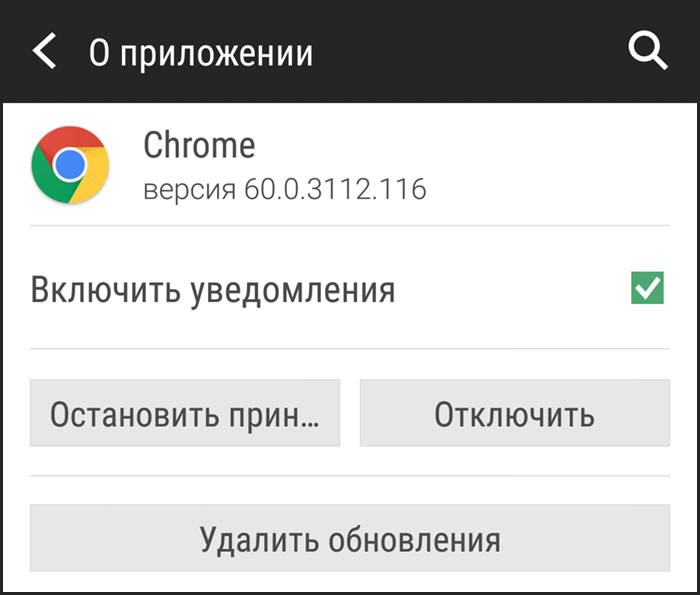
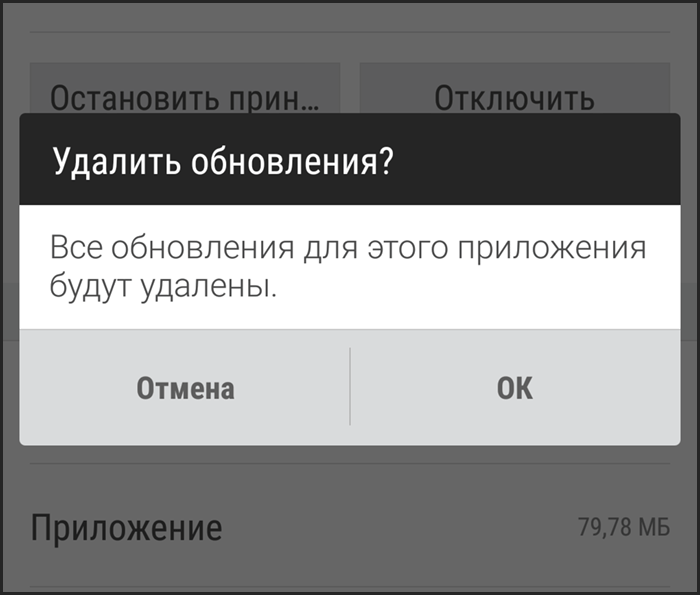
● Теперь в списке программ найдите то приложение, которое хотите откатить до изначальной версии. В нашем примере это браузер Google Chrome. Нажимаем на кнопку «Удалить обновления» и откатываем браузер до версии по умолчанию. К сожалению, операционная система Android не позволяет удалить обновления по отдельности, поэтому придется ликвидировать их все.
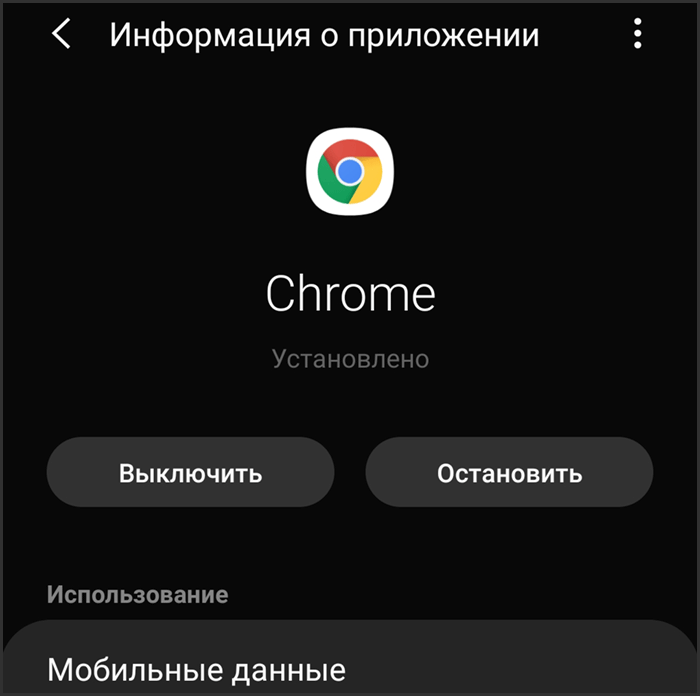
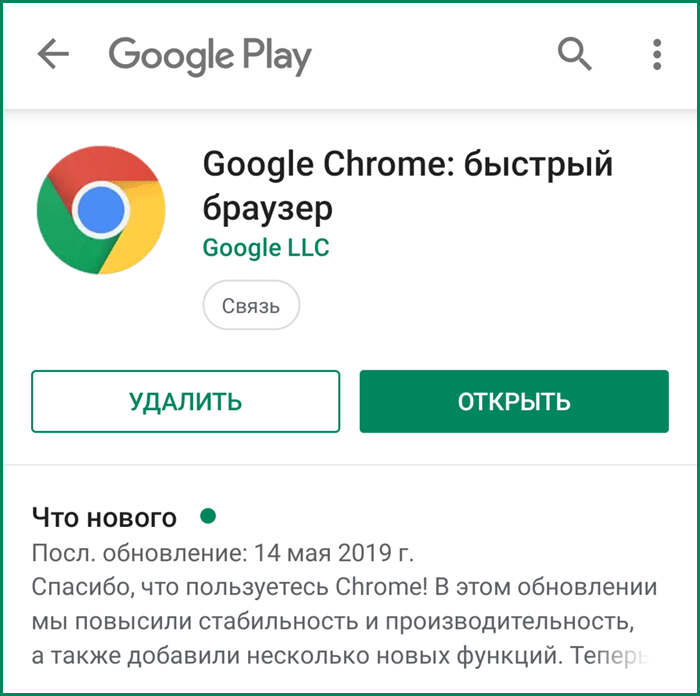
● Некоторые смартфоны (в нашем примере Samsung Galaxy S8) не позволяют откатить обновления (см. скриншот выше) и предложат вам удалить приложение целиком. В этом случае потребуется отыскать в Интернете APK-инсталлятор программы необходимой вам версии. Но будьте внимательнее и скачивайте приложения только из внушающих доверие источников, чтобы не подсадить на телефон вирус.
Как откатить обновление приложения на андроид
Теперь с инструкциями для пакетов приложений

Иногда последняя версия приложения не самая лучшая.Могут возникнуть ошибки и проблемы, и хотя откат к более старой версии может представлять угрозу безопасности, иногда вам просто нужно сделать это, чтобы все работало.После того, как основные действия по устранению неполадок будут выполнены и перезагрузка телефона или «смахивание» приложения из вашего недавнего списка не исправит ничего, возможно, пришло время для (немного) более решительных мер.Вот как вы можете вернуться к более ранней версии приложения – будь то обычное приложение или один из новомодных пакетов приложений Google.
Для многих из наших более технически подкованных читателей это руководство не будет представлять много новой информации, но все же полезно для тех, кто плохо знаком с платформой.
Мы также должны отметить: если вы откатываетесь, чтобы исправить проблему, первым делом нужно сообщить разработчику о проблеме с помощью отчета. Таким образом, любая проблема, с которой вы столкнулись, может быть решена в будущем обновлении, и вы не застрянете на устаревшей версии, что может быть проблемой безопасности.
Удаление текущей версии
Обновление содержит в себе инструкции по пакету приложений
После нашего предыдущего обновления, в котором были добавлены сведения о более поздних версиях Android, мы также добавили инструкции по установке пакетов приложений.
Для начала вам нужно удалить соответствующее приложение, и иногда это легче сказать, чем сделать.Большинство сторонних приложений можно легко удалить, но системные приложения, которые были установлены с покупкой телефона, не могут быть удалены.
Лучшее, что вы можете сделать в этих случаях, – это удалить все обновления, которые могут находиться поверх исходного приложения (мы вернемся к этому позже).
Системный или иной, самый простой и универсальный способ удалить приложение – через приложение “Настройки”. Можно удалить сторонние приложения или обновления другими способами, например, долгим нажатием значков приложений в некоторых программах запуска или через PlayStore, но этот метод должен работать почти на всех устройствах Android. Не стесняйтесь пропустить эту часть, если у вас есть другой метод, который вы предпочитаете использовать.


Перейдите в раздел «Приложения» в настройках Android 10 (хотя в более ранних версиях он будет выглядеть аналогично).


Параметр «Показать системные приложения» в списке сведений о приложениях для Android 10 (слева), информация для одного приложения (справа).
Вам также может потребоваться включить параметр для отображения системных приложений, если приложение, которое вы хотите откатить, поставлялось вместе с телефоном. В этом случае вы обычно можете отображать эти приложения через трехточечное меню в правом верхнем углу страницы полного списка приложений (хотя они также могут находиться на отдельной вкладке).
Найдя нужное приложение, коснитесь его, чтобы открыть экран информации о приложении.

На соответствующем экране «Информация о приложении», который должен отобразиться, вам необходимо сделать две вещи. Сначала выберите «Принудительный остановка», чтобы приложение не запускалось, пока мы с ним возимся. (Это не всегда требуется, но лучше перестраховаться, чем сожалеть.) Обратите внимание, что при устранении неполадок иногда может быть полезно записать текущую версию, прокрутив ее до нижней части панели информации о приложении (после нажатия «Дополнительно» в некоторых Версии Android) и сделать снимок экрана с текущим номером версии или даже просто записать его. Однако это не обязательно.

Как только он остановится, нам нужно будет определить, как удалить текущую версию. Для сторонних приложений это так же просто, как выбрать «Удалить» рядом с кнопкой «Остановить принудительно». Следуйте простым инструкциям оттуда, и приложение должно исчезнуть.
Системные приложения имеют немного другой рабочий процесс, так как их нельзя полностью удалить.

Для предустановленных системных приложений вам необходимо вместо этого выбрать слегка скрытую опцию «Удалить обновления» в трехточечном меню в правом верхнем углу. Появится аналогичное сообщение о том, что заводская версия заменит текущее установленное обновление, и все данные будут удалены. Имейте в виду: вы, вероятно, не сможете вернуться к более ранней версии приложения, чем эта заводская.
Установка желаемой версии
После удаления приложения самое время переустановить нужную версию. Если бы только существовало обширное историческое хранилище почти всех Android APK, которые вам могли бы понадобиться или которые понадобились бы для легкой установки. Ой, подождите, есть, и оно называется APK Mirror. (И мы его тоже запускаем.)

В APK Mirror довольно легко ориентироваться.
Просто зайдите туда и найдите нужное приложение. Если вы не знаете, какую версию хотите, и выполняете откат, чтобы исправить проблему, постарайтесь вспомнить, в какой день у вас впервые возникла проблема, и посмотрите на одну или две версии позже этого времени. Также подумайте о том, чтобы обратиться к разработчику с отчетом о вашей проблеме и проверить позже, что она была исправлена – вы не хотите слишком долго использовать старую версию, это может быть проблемой безопасности.

 Некоторые приложения также имеют несколько версий для разных архитектур и DPI, поэтому вам нужно будет провести небольшое исследование, чтобы определить, что вам нужно. Большинство современных телефонов будут arm64.

В Android 8.0 и более поздних версиях (включая Android 9 и 10) установка из неизвестных источников выполняется отдельно для каждого приложения.
Когда вы нашли нужную версию приложения, установить ее обычно так же просто, как загрузить ее из APK Mirror и, ну … установить. Просто коснитесь уведомления о загрузке, чтобы начать процесс.
Когда вы включите эту функцию, вернитесь и попробуйте снова установить приложение, и оно должно работать.
Однако, если нужное вам приложение помечено как «APK Bundle» на нашем дочернем сайте APK Mirror, вам понадобится прилагаемое приложение APK Mirror для его установки, а процесс будет немного более утомительным. (Не вините нас, вините Google.)
Установка пакетов приложений

Чтобы установить пакет приложений, выберите «Загрузить пакет APK» для нужного приложения в APK Mirror, и файл будет сохранен локально на вашем устройстве. Затем вам нужно убедиться, что на вашем телефоне установлено приложение APK MirrorInstaller. Вы можете получить его из PlayStore или установить с сайта APKMirror – все в порядке, но в PlayStore проще.


Открытие файла пакета приложений из APK Mirror.
При появлении запроса откройте файл с помощью приложения APK MirrorInstaller. APKMirrorInstaller предоставит вам кучу деталей, касающихся устанавливаемого приложения, например, какая архитектура и DPI вам нужны, но вы можете игнорировать большую часть этого, это просто есть, если вы знаете, что вам нужно что-то изменить в установке в соответствии с вашими потребностями.устройство. Настройки по умолчанию, скорее всего, подойдут.


Установка пакета приложений с помощью APK MirrorInstaller.
Нажмите «установить приложение». В последних версиях Android вам будет предложено разрешить приложение APKMirrorInstaller в качестве источника для установки приложений в виде простого переключателя (показано выше). Хотя вам не следует включать этот параметр для любого приложения, это нормально сделать для APKMirror. Но он нужен для защиты от приложений, которые могут устанавливать вредоносное ПО.


 После предоставления разрешения вы можете вернуться назад в приложение APKMirror, которое продолжит процесс установки, или вы можете начать заново, пытаясь запустить / установить приложение, которое вы загрузили из браузера или файлового менеджера
APKMirror подготовит установку, после чего ваш телефон снова спросит, хотите ли вы установить приложение. Нажмите «Установить», чтобы продолжить, и все готово. Когда установщик APKMirror завершит установку приложения, вам будет предложено открыть его, но вы должны использовать ту версию, которую вы установили.
Если во время этого процесса у вас возникнут какие-либо проблемы, установщик APKMirror сообщит вам об этом, всплывет большое предупреждение, если установка приложения по какой-либо причине завершится неудачно.
Отключение обновлений при необходимости
Как только нужная версия приложения будет установлена, ваша цель будет достигнута. Однако вам необходимо иметь в виду, что последующие обновления, скорее всего, заменят установленную вами откатную версию. Опять же, это может превратиться в проблему безопасности, если вы застряли на слишком старой версии, но вы можете отключить автоматические обновления, чтобы приложение не было случайно заменено.

Отключение автообновлений в PlayStore. (Это может немного отличаться в зависимости от того, какой у вас пользовательский интерфейс для PlayStore.)
Эту настройку можно изменить для каждого приложения в PlayStore, нажав на трехточечное переполненное меню в правом верхнем углу списка приложений и сняв флажок «Включить автоматическое обновление». Обратите внимание, что это может сделать вас уязвимыми, проблемы позже могут быть исправлены в данном приложении, а без обновлений вы никогда не увидите исправления.
Если вы откатываетесь из-за проблемы, обязательно обратитесь к разработчику с отчетом о вашей проблеме и регулярно проверяйте, исправлена ли она, чтобы вы не застряли на старой версии.приложения слишком долго.
Вот и все. Вы должны вернуться к той версии, которая вам нужна для данного приложения.
Как удалить обновления приложений на Андроиде

Возвращаем старую версию Android при помощи Recovery
Не все обновления одинаково полезны, поэтому некоторые пользователи предпочитают вернуться к старой проверенной версии системы. Однако вернуть старую версию прошивки непросто, поэтому, для начала мы расскажем, что делать, чтобы нежелательные обновления не появлялись на Вашем устройстве.
В смартфонах по умолчанию стоит автоматическое обновление системы, т.е. смартфон при удобном случае сам загрузит новую версию ПО. Пресечь такую самостоятельность легко: зайдите в настройки — «Об устройстве»/»Обновление ПО» — снимите галочку напротив строки «Автообновление».
Если Вы уже получили новую версию ПО и просто хотите откатить устройство до старой, можно действовать двумя способами, с помощью сторонних утилит или без
Но обратите внимание, что откат всегда полностью уничтожает данные на смартфоне, поэтому НЕОБХОДИМО предварительно сделать резервную копию данных или сохранить нужные фотографии, аудио- и видеофайлы, контакты и сообщения на другом носителе или в облаке
Итак, один из вариантов возврата старой версии ПО — сброс до заводских настроек. Примите к сведению, что после него начинка телефона станет такой же, какой она была когда аппарат первый раз вынули из коробки.
Как сделать сброс до заводских настроек?
Общая схема действий:
В разных моделях смартфонов опция сброса данных находится в разных разделах настроек, поэтому предварительно, необходимо узнать точную последовательность действий для конкретной модели телефона. Это можно сделать на сайте производителя.
Восстановление системы с помощью сторонних приложений
Если на типичном смартфоне нет отдельной кнопки для отката ОС, помогут специальные программы для бэкапов. При условии, что Вы заранее сделаете резервную копию.
Например, Titanium Backup — одно из самых популярных и эффективных приложений в данной области. Но для использования таких программ необходимо получить root-права. Получение root-прав лишает смартфон гарантии, но если Вы готовы рискнуть.
Когда резервная копия системы создана и она Вам понадобилась: «Обработки» — «Восстановление» — «Восстановить все ПО с данными».
Но обратите внимание, что откат всегда полностью уничтожает данные на смартфоне, поэтому НЕОБХОДИМО предварительно сделать резервную копию данных или сохранить нужные фотографии, аудио- и видеофайлы, контакты и сообщения на другом носителе, флешке или в облаке. Наверняка вам приходилось слышать об операционной системе «Андроид», если только вы сами не являетесь владельцем устройства под управлением этой оболочки
Эта платформа пришлась по душе доброй части владельцев гаджетов и является самой распростаненной ОС среди мобильных устройств. Начиная еще с 2009 года, когда вышла первая версия «робота», разработчики не останавливались в усовершенствовании и модификации своего детища. Регулярно появляются новые версии и выходят обновления. Но всегда ли нужно обновлять свое устройство и как вернуть старую версию «Андроид» после обновления? Об этом мы и поговорим в данной публикации
Наверняка вам приходилось слышать об операционной системе «Андроид», если только вы сами не являетесь владельцем устройства под управлением этой оболочки. Эта платформа пришлась по душе доброй части владельцев гаджетов и является самой распростаненной ОС среди мобильных устройств. Начиная еще с 2009 года, когда вышла первая версия «робота», разработчики не останавливались в усовершенствовании и модификации своего детища. Регулярно появляются новые версии и выходят обновления. Но всегда ли нужно обновлять свое устройство и как вернуть старую версию «Андроид» после обновления? Об этом мы и поговорим в данной публикации.
2Как откатить прошивку на Андроид: несколько проверенных методов
Существует несколько действенных методов вернуть старую прошивку. Некоторые из них подразумевают предварительную подготовку, другие смогут помочь, когда нужно экстренно вернуть все назад.
Backup
Дословный перевод этой процедуры “вернуть назад” полностью ее характеризует. Этот метод подойдет только в том случае, если предварительно была сделана резервная копия. Тогда пользователь сможет вернуться к старой версии ПО, восстановить приложения, программы и настройки на тот момент, когда была сделана последняя резервная копия.
Пользователь должен взять в привычку делать такие копии
Они способны уберечь от внезапного исчезновения важной информации, потере данных и сбоя в работе техники. Если это не было сделано заранее, то можно найти резервную копию в сети Интернет
Она должна полностью соответствовать тому устройству, для которого будет использована. Но такая процедура – большой риск, потому что нельзя быть до конца уверенным, что она пройдет успешно и не навредит технике.
Для того, чтобы осуществить бэкап, следует скачать специальное приложение. Их существует немало. Одно из самых надежный и популярных – Titanium Backup. Программа позволит оперативно создать резервную копию и воссоздать прошлый режим работы устройства.
Работа по откату прошивки таким способом начинается с того, что нужно скачать программу и иметь Root – права. Последние необходимы, чтобы получить доступ к системным папкам и файлам
Это очень важно, потому что они хранят в себе нужные настройки, важную информацию
Еще одно обязательное требование – наличие карты памяти и свободного места на ней. Копирование невозможно без нее.
Алгоритм создания резервной копии с помощью Titanium Backup будет таким:

После этого резервное копирование будет запущено. Процедура может затянуться из-за большого количества приложений. Что увидит пользователь после окончания процесса:
Откат прошивки на Андроид с помощью бэкап может проходить двумя способами:
После проделанного следует перезагрузить устройство, и изменения вступят в силу.

Сброс и жесткий сброс
Отказаться от последней версии ПО устройства можно и с помощью сброса данных до заводских настроек. Минус этого метода – все наработки пропадут, устройство начнет свою “жизнь” с чистого листа.
Для этого нужно войти в меню смартфона или планшета и выбрать “Настройки” – “Восстановление и сброс” (или “Память устройства”), а после – “Сброс до заводских настроек”.
Жесткий сброс совершается с помощью комбинации клавиш. Эти комбинации могут отличаться в зависимости от модели устройства. Стандартная схема – выключить технику и одновременно зажать клавишу включения и уменьшения громкости.
Если эта комбинация не помогает, то нужно посмотреть нужную для конкретного гаджета в сети.
После нажатия комбинации начнется сброс настроек, и произойдет автоматическая перезагрузка.

Recovery
Еще одно приложение, которое позволить произвести откат прошивки на Андроид – устройствах. При этом необходимо иметь скаченный файл с прошивкой.
Сперва нужно скачать и установить программу. Запустить ее. Далее следует придерживаться такого алгоритма:

Откат прошивки на Андроид – дело несложное, особенно если вооружиться нужной программой. Именно этот вариант, а не сброс до заводских настроек, будет более лояльным и предпочтительным
Так сохранится больше необходимой и важной информации, настроек и данных
Как откатить обновления на андроиде из резерва

Каждый пользователь компьютерных устройств, будь то мобильник, ноутбук или ПК, должен отдавать себе отчёт в том, что программная среда не бывает вечной, и нужно регулярно создавать резервные копии данных. В случае с Android лучше создавать копии всей системы и сделать это надо сразу после покупки устройства. Приложений, которые создают резервные копии, множество, наиболее популярной является Titanium Backup.
И помните, прежде чем обновить систему до следующей версии, сначала необходимо дождаться отзывов о её работе, узнать обо всех нюансах, плюсах и минусах. И только потом решаться на обновление Android.
Как сделать откат обновления приложений на андроид
В андроид реализована функция автоматического обновления приложений. Так Google заботится о пользователях своей ОС.
Только иногда бывает наоборот – вместо пользы неприятности. Удалять их тогда вовсе не обязательно – можно обновленные приложения просто откатить до прежней версии.
Для этого вам понадобится программа – «AppWereRabbit». Скачать можно на плей маркет. После установки программа будет делать бэкапы приложений до обновления, после чего можете в любой момент делать откат.
Кроме отката приложений программа умеет чистить кэш, искать установочные файлы и несколько других полезных вещей.
Есть и минусы – отсутствие русского языка и с версиями ниже андроида 4.0 программа не работает. Успехов.
Современные электронные гаджеты очень сильно завязаны на программном обеспечении. Во многих случаях устройство заточено под определенную версию операционной системы. Например, если ноутбук продавался с предустановленным Windows 8, то с большой долей вероятности на него не поставить «семёрку», если только не заменить жесткий диск. Вот и в случае со смартфонами на базе Android наблюдается аналогичная ситуация. Лишь в некоторых случаях можно справиться с установкой очень старой версии операционки, если девайс поставлялся с Android 5.0 или 6.0.
Об этом знают далеко не все пользователи, но даже мобильные комплектующие работают при помощи драйверов — в этом плане они не отличаются от компонентов ПК. Ради экономии производители процессоров пишут драйвера лишь под конкретные версии операционной системы. Вот и получается, что какой-нибудь Snapdragon 820 банально не распознается стареньким Android 4.2.
Однако откат подразумевает установку той версии ОС, которая ранее уже стояла на девайсе. И производители, казалось бы, не должны препятствовать этому. Но не всё так просто. Легким откат системы был бы только в том случае, если её копия хранилась бы в памяти устройства. Но такой функции у андроид-девайсов нет — обновление полностью стирает все данные о старой версии операционки. Связано это с тем, что встроенной памяти в смартфонах и планшетах не очень много, занимать её лишним грузом никто не хочет. Именно поэтому сделать откат на Android очень непросто, неподготовленному пользователю этим делом лучше не заниматься.
Как отключить автообновление выборочно
Как отключить автообновление одного или нескольких программ? Очень часто пользователям требуется не полностью блокировать всю систему, а сделать это только с одним программным обеспечением.
Для данной процедуры нужно:
После этого будут обновляться только файлы, которые были выбраны вами, а не все сразу. Это очень удобно, если есть необходимые файлы, автоматизация которых нужна вам повседневно, а не только несколько раз в месяц.
О том, как откатить обновление, почему не получается установить обновление приложений на Андроид или не работают приложения, мы поговорим в одной из следующих статей.
Обратите внимание на то, что изначальная установка правильных параметров и показателей в работе с сервисами Google Play Market поможет вам избежать массы сложностей и проблем, которые возникают у многих пользователей в будущем.
Именно по этой причине перед тем как приступать к эксплуатации своего нового смартфона или планшета стоит обязательно ознакомиться с дополнительной инструкцией. Это сэкономит вам массу времени, сил и денежных средств
Современные электронные гаджеты очень сильно завязаны на программном обеспечении. Во многих случаях устройство заточено под определенную версию операционной системы. Например, если ноутбук продавался с предустановленным Windows 8, то с большой долей вероятности на него не поставить «семёрку», если только не заменить жесткий диск. Вот и в случае со смартфонами на базе Android наблюдается аналогичная ситуация. Лишь в некоторых случаях можно справиться с установкой очень старой версии операционки, если девайс поставлялся с Android 5.0 или 6.0.
Об этом знают далеко не все пользователи, но даже мобильные комплектующие работают при помощи драйверов — в этом плане они не отличаются от компонентов ПК. Ради экономии производители процессоров пишут драйвера лишь под конкретные версии операционной системы. Вот и получается, что какой-нибудь Snapdragon 820 банально не распознается стареньким Android 4.2.
Однако откат подразумевает установку той версии ОС, которая ранее уже стояла на девайсе. И производители, казалось бы, не должны препятствовать этому. Но не всё так просто. Легким откат системы был бы только в том случае, если её копия хранилась бы в памяти устройства. Но такой функции у андроид-девайсов нет — обновление полностью стирает все данные о старой версии операционки. Связано это с тем, что встроенной памяти в смартфонах и планшетах не очень много, занимать её лишним грузом никто не хочет. Именно поэтому сделать откат на Android очень непросто, неподготовленному пользователю этим делом лучше не заниматься.
Откат любой прошивки или обновления Android: видео
К сожалению, в некоторых ситуациях происходит некорректное обновление системы. Несмотря на такой риск, присутствует возможность восстановления ПО в минимальные сроки. Будьте готовы к тому, что сбои могут быть обусловлены случайным выдергиванием кабеля или отключением электроэнергии, полной разрядкой аккумулятора устройства. В этом случае потребуется задуматься о том, как вернуть заводскую прошивку Андроид. Как можно исправить подобную ситуацию? Что лучше всего предпринять?
Согласитесь, поистине простым оказывается ответ на вопрос относительно того, как вернуть старую прошивку на андроид
.
Что делать, если вы пробовали провести кастомное обновление и выполняли действия в Recovery режиме? В этой ситуации необходимо воспользоваться тем же режимом. Вы должны перейти в специальное меню или использовать программы из Google Play. Для активации Recovery режима требуется использовать кнопки «Выключить» + «повышение громкости», но для этого аппарат должен быть выключен. Итак, какими будут последующие действия для того, чтобы понять, как вернуть родную прошивку на андроид
?
Как вернуть официальную прошивку Андроид
, выполнив сброс ОС?
Вы можете пройти следующую схему: Меню – Настройки – Восстановление и сброс – Сброс настроек.
После этого устройство сообщит о том, что вся информация обязательно будет удалена, поэтому нужно нажать на «Стереть все» и подтвердить запланированное действие
Обратите внимание на то, что в некоторых ситуациях название пунктов могут быть разными, но при этом схема действий является аналогичной. Затем будут удалены все данные, а мобильное устройство будет перезагружено
Важно отметить то, что только полное прохождение схемы позволит вернуть официальную прошивку, выполнив сброс до заводских настроек. Для исправления ситуации существует еще один способ
Более того он является наиболее простым и даже не предполагает необходимости поиска пунктов для сброса настроек. Итак, вы должны перейти в диалер и набрать цифровой код, причем для этого предусмотрено несколько вариантов: *2767*3855#, *#*#7780#*#*, *#*#7378423#*#*. После этого все данные обязательно будут удалены
Для исправления ситуации существует еще один способ. Более того он является наиболее простым и даже не предполагает необходимости поиска пунктов для сброса настроек. Итак, вы должны перейти в диалер и набрать цифровой код, причем для этого предусмотрено несколько вариантов: *2767*3855#, *#*#7780#*#*, *#*#7378423#*#*
. После этого все данные обязательно будут удалены.
Самое важное – это понимать то, что все личные данные будут удалены без возможности восстановления. В связи с этим, рекомендуется позаботиться перед прошивкой о том, чтобы выполнить синхронизацию данных, перевести их на другие устройства и обезопасить себя от потери личной информации
Восстановление устройства является возможным даже при серьезных проблемах, обусловленных неправильной прошивкой
Самое важное – это попробовать пройти описанные схемы
Наверное, найдётся несколько человек, которые бы стали вникать в этот вопрос уже после того, как попытались самостоятельно вернуть версию операционной системы на установленную ранее. Но, столкнувшись с какими-нибудь трудностями, решили бы почитать в сети, чтобы разобраться, с чем эти трудности могут быть связаны. И тут выясняется, что существует множество нюансов, которые нужно предусмотреть заранее.
Вдобавок от огромного количества иностранных названий и аббревиатур вместо понимания процесса информация в голове превращается в кашу. И каждое прочитанное предложение добавляет в общую картину всё больше непонимания.
Ну что ж, давайте разбираться вместе!
Обновление программ вручную
Загружая последние новинки и версии ваших любимых программ вручную, вы сможете уменьшить потребление трафика и просто ускорите работу смартфона, ведь в фоновых процессах не будет постоянно вестись процесс скачивания данных. Ручная работа с обновлениями подойдет для тех пользователей, но телефонах которых установлено слишком большое количество приложений, а ресурсы телефона не позволяют выполнять много фоновых операций.
Также, постоянно включённые апдейты быстро уменьшают заряд аккумулятора и заставляют гаджет работать медленно. После отключения установки новых данных следует периодически проводить апдейты самому. Сделать это можно следующим образом:
Рис.8 – просмотр и обновление установленных приложений вручную
Возле ПО, для которого доступен апдейт, появиться кнопка «Обновить». Вы можете запустить процесс загрузки новой версии утилиты как для одного приложения, так и для всех сразу. Просто нажмите «Обновить всё» в правой верхней части открытой вкладки магазина.
После клика на одну только кнопку «Обновить всё» начнётся процесс выкачки и инсталляции последних данных программ из сервера магазина. Это может занять продолжительное время, в зависимости от того, какое количество ПО есть на вашем гаджете.
Для каждой программы будет запущен процесс установки новых компонентов через Google Play Market:
Рис.9 – инсталляция новых компонентов
Плюс этого метода работы с приложениями заключается в том, что вы сами выбираете время установки компонентов и они не начнут скачиваться в неподходящее время, когда на телефоне мало трафика или низкая скорость соединения с сетью.
Еще один метод апдейта – отслеживание системных сообщений в окне запущенного приложения. Когда разработчик выпускает важные обновления безопасности или функционала, а пользователь игнорирует их, сразу после запуска ПО будет появляться окошко с уведомлением о необходимости установить новую версию игры/утилиты. В таком случае, просто согласитесь с установкой, проверьте соединение с интернетом и загрузите пакет данных разработчика, чтобы программа работала стабильно.
Даже если вы отключили автоматические обновления, Play Market будет периодически уведомлять вас о наличии новых версий игр и утилит. В центре уведомлений появиться одно или несколько сообщений с информацией о новых возможностях программы и клавишей для установки.
Рис.10 – центр уведомления в Андроид
Обратите внимание, если в окне Google Play отсутствует клавиша для апдейта конкретных программ или всех установленных данных, следует установить новые компоненты для самого магазина: