можно ли откатить приложение до предыдущей версии на ios
Откат любых iOS-приложений через iTunes без джейлбрейка
Привет, сегодня я расскажу вам о способе отката любых iOS-приложений с помощью iTunes и программы Charles без джейлбрейка.
Ранее, я писал статью о способе отката на iOS 8.4.1 с версии 9.3.5, и у большинства пользователей, включая меня, возникла такая проблема, что множество приложений требуют версию системы начиная с 9, а разработчик не дает загрузить более раннюю версию программы, поддерживающую старую версию ОС. Из таких выделю Google с их приложениями — Chrome и YouTube.
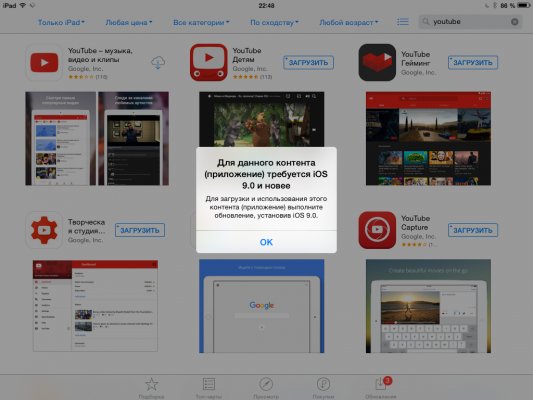
Данный способ подойдет абсолютно для любых девайсов на любой версии iOS!
Что нужно:
Переходим к инструкции:
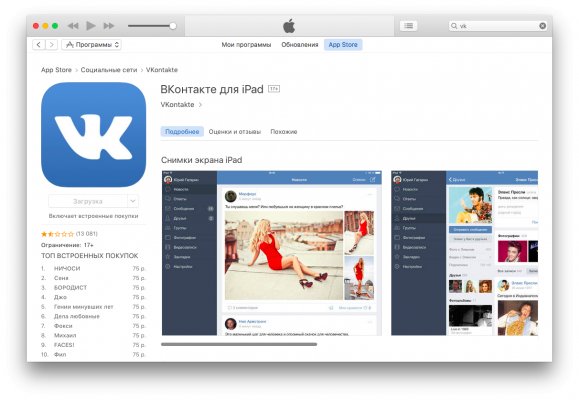
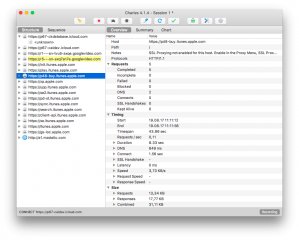
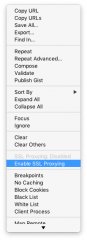
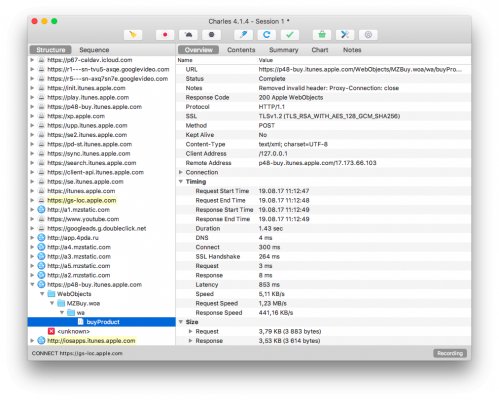
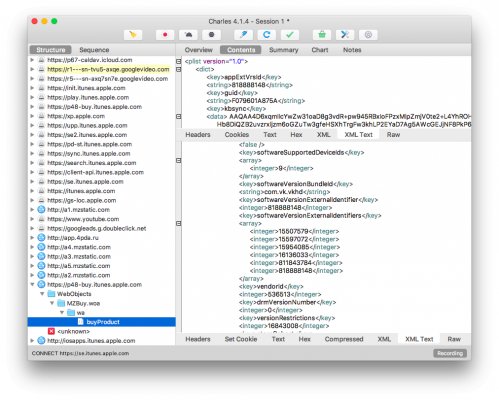


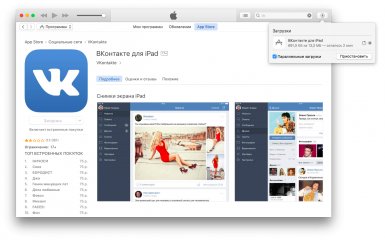
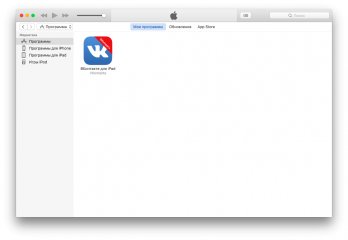
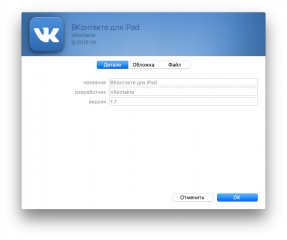
Вуаля!
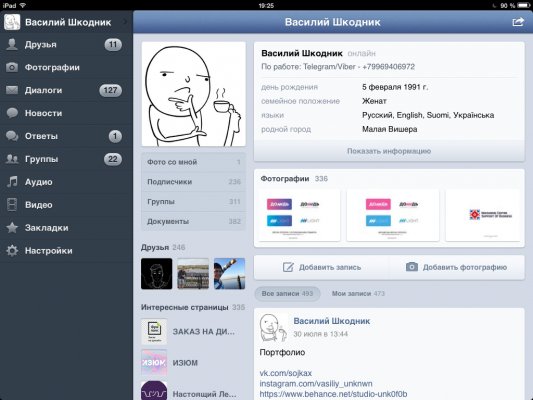
Также, я подготовил небольшой видеоролик, где для наглядности показал процесс отката приложений:
Давайте поможем друг другу, делитесь в комментариях, ключами, откаченных вами приложений.
Обязательно указывайте: название самого приложения, версию, ключ и скриншот откаченной программы.
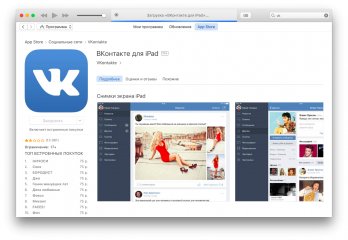
Ключ «Вконтакте для iPad» версии 1.7 — 15954085
Как установить старую версию любого приложения на iPhone и iPad
Довольно частая ситуация — вы обновляете приложение или игру и вместо улучшенной производительности и новых функций получаете совершенно нерабочее средство. Допускают подобные оплошности разработчики всех мастей, а откатиться с новой версии на старую можно только при помощи инструмента Charles Proxy.
Пригодиться программа Charles Proxy может и в тех случаях, когда в новых версиях приложений или игр какие-то функции были удалены. Примеров таких удаленных функций можно привести целую массу, взять хотя бы официальные приложения «ВКонтакте» или YouTube, последняя версия которого вызывает у пользователей лишь негативные эмоции.
Сразу хотим отметить, что несмотря на кажущуюся сложность, установить старую версию любого приложения может любой пользователь. Главное — четко следуйте инструкции. В ней мы установили на iPad одну из первых версий приложения популярной социальной сети Instagram.
Как установить старую версию любого приложения на iPhone и iPad
Шаг 1. Загрузите, установите и запустите инструмент Charles для Windows или Mac (скачать)
Шаг 2. Запустите iTunes и начните скачивать приложение, старую версию которого вы хотите установить на свой iPhone или iPad
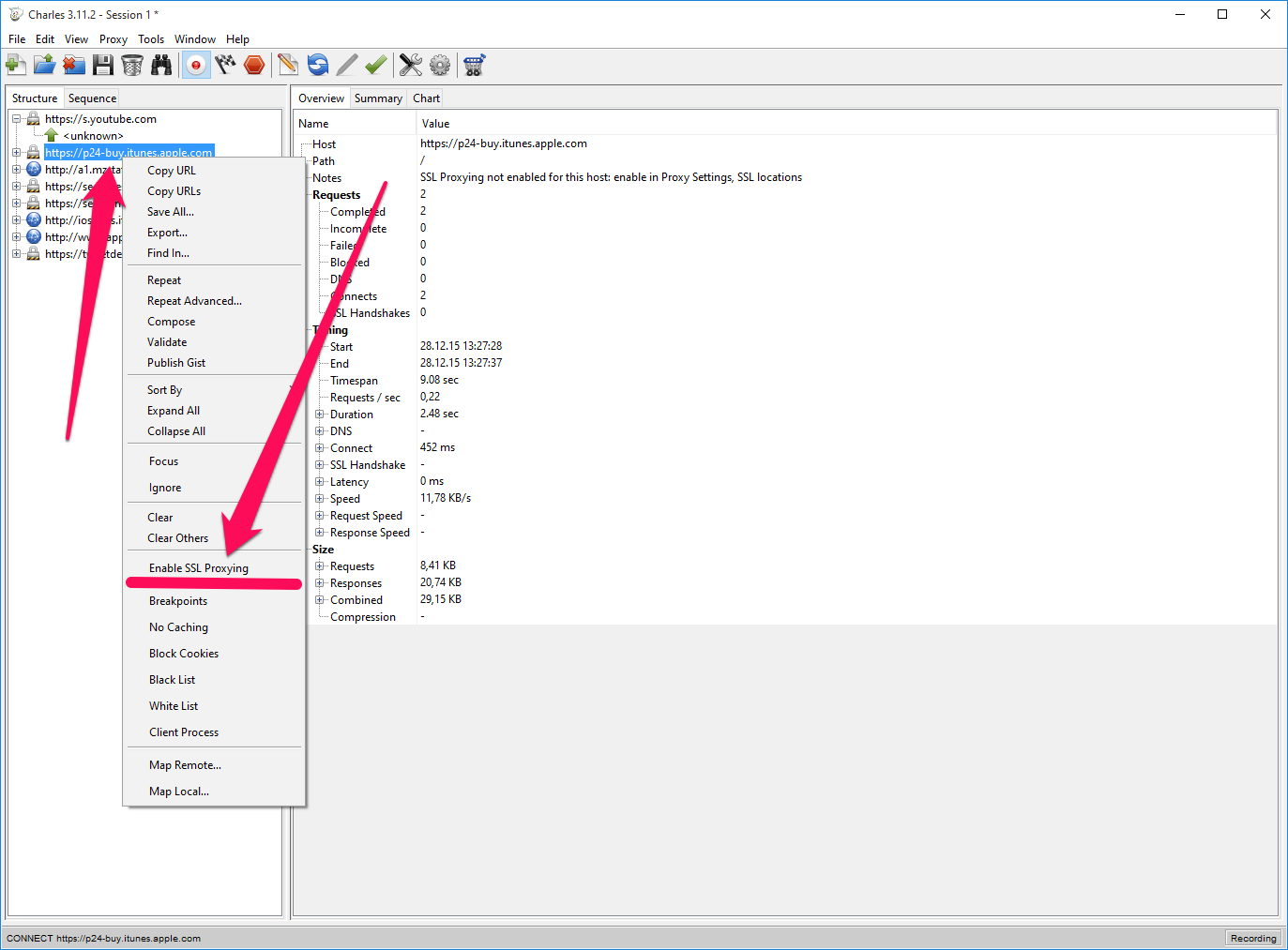
Шаг 3. В окне Charles выберите сервер iTunes, с которого происходит загрузка приложения, со словом «buy». Нажмите на название сервера правой кнопкой и выберите пункт Enable SSL Proxying
 Шаг 4. Вернитесь в окно iTunes и остановите загрузку приложения
Примечание: если приложение уже загрузилось, то его нужно удалить в разделе «Мои программы»
Шаг 5. Вновь найдите нужное приложение в iTunes и повторно начните его загрузку
Шаг 6. Перейдите в окно Charles и найдите еще одну строчку со словом «buy» — это именно тот объект, который мы ищем. Вернитесь в iTunes и остановите загрузку приложения
Шаг 7. Раскройте найденную ветку со словом «buy» в Charles и найдите строчку buyProduct
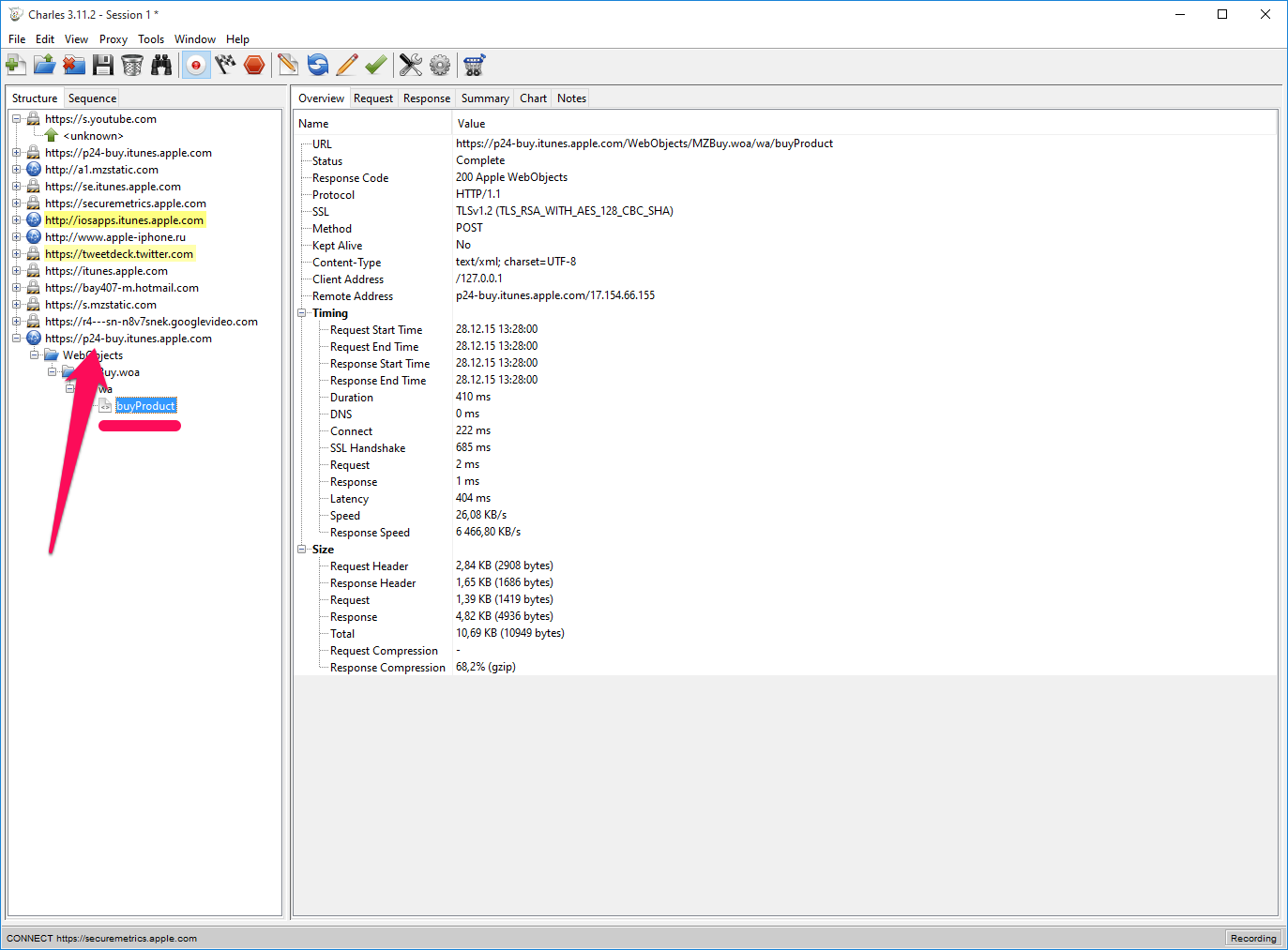
Шаг 8. Выберите строчку buyProduct и перейдите на вкладку Response, где укажите тип отображения XML Text
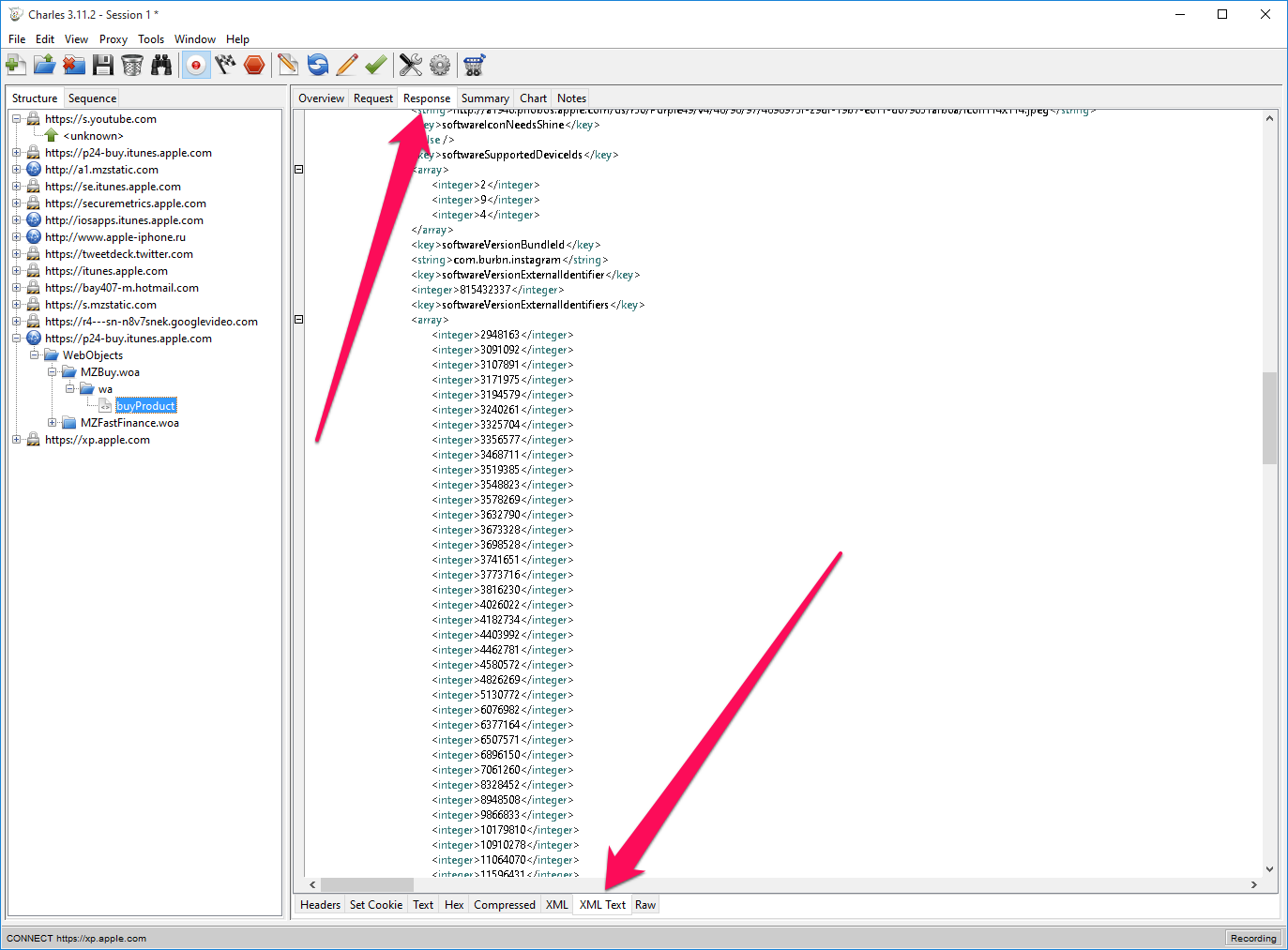
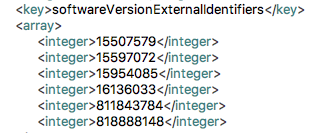
Шаг 9. На экране, после строчки softwareVersionExternalIdentifiers, вы увидите строчки вида:
2948163
3091092
3107891
3171975
3194579
3240261
где семизначное число означает номера версий приложения, расположенные в порядке возрастания. В нашем примере мы откатили Instagram на по-настоящему древнюю версию 1.8.7, номер сборки которой был первым в списке. На практике же, откатываться чаще всего необходимо до предыдущей версии, поэтому рекомендуется выбирать номер сборки (тот, что заключен в тег ) как можно ближе к финальной версии.
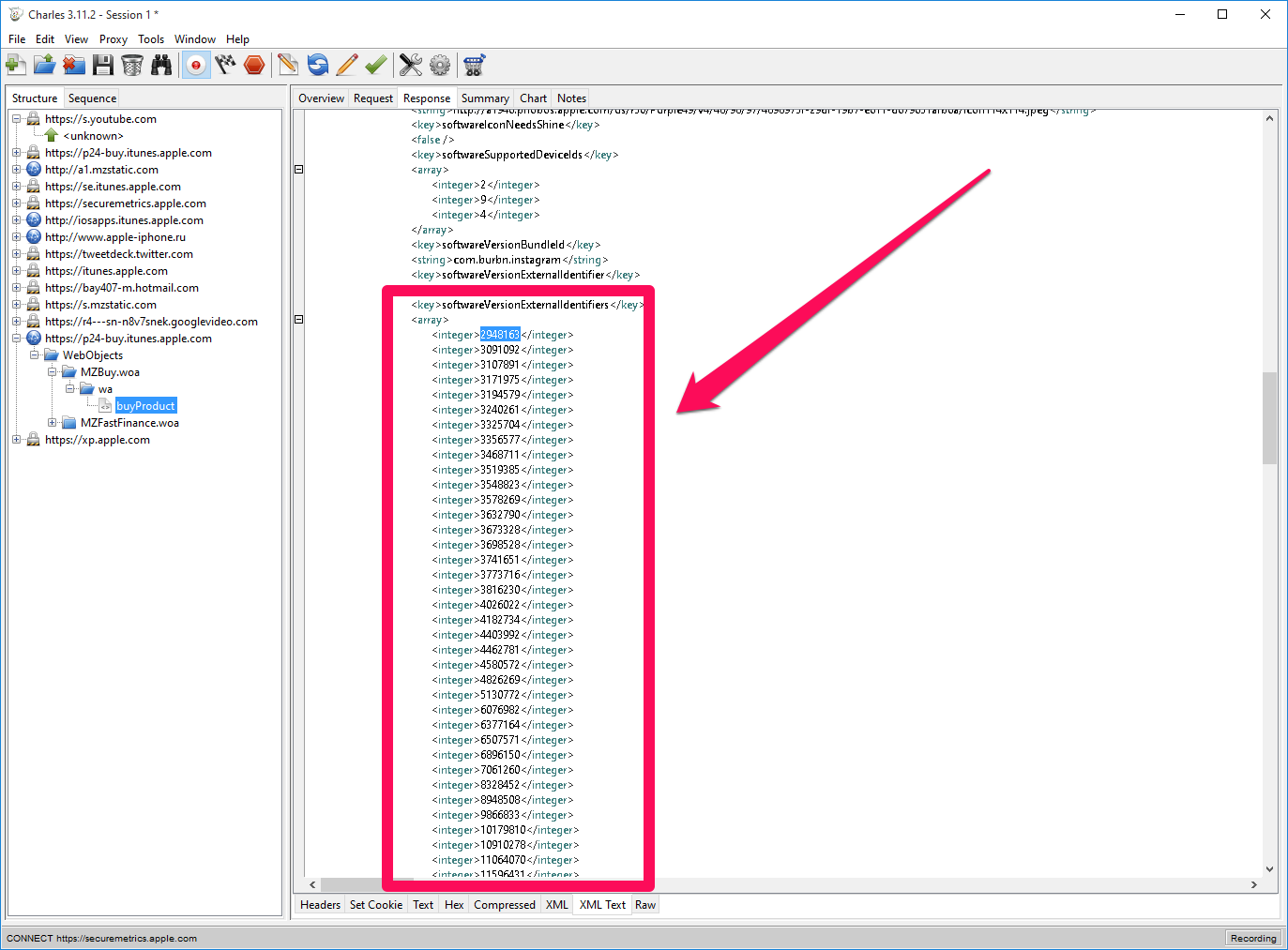
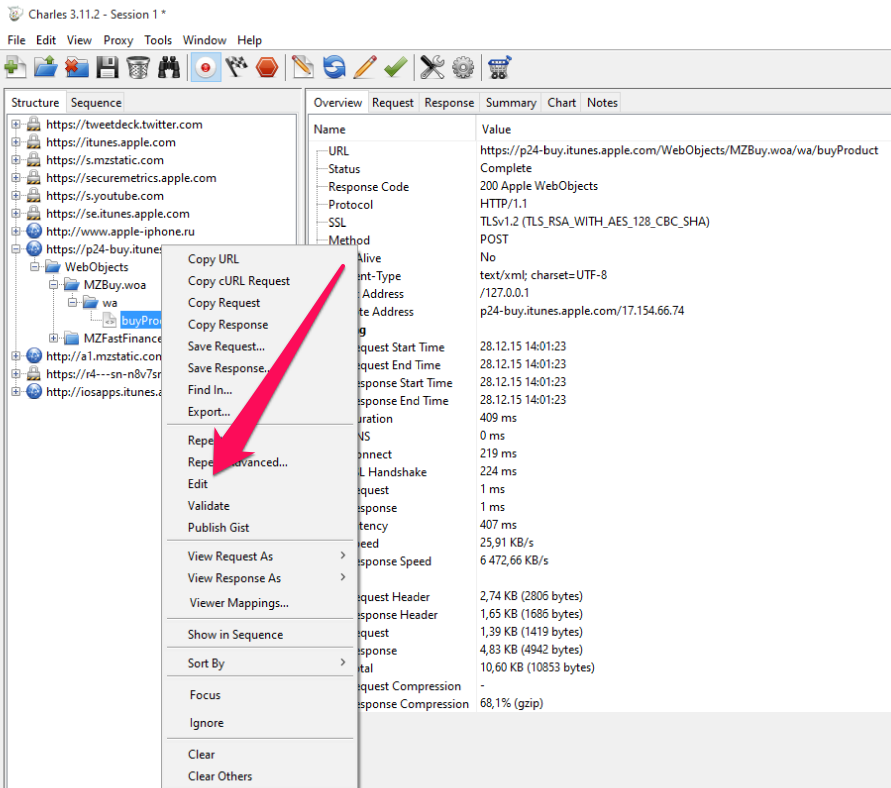
Шаг 10. Сделайте правый клик на пункте buyProduct и выберите Edit
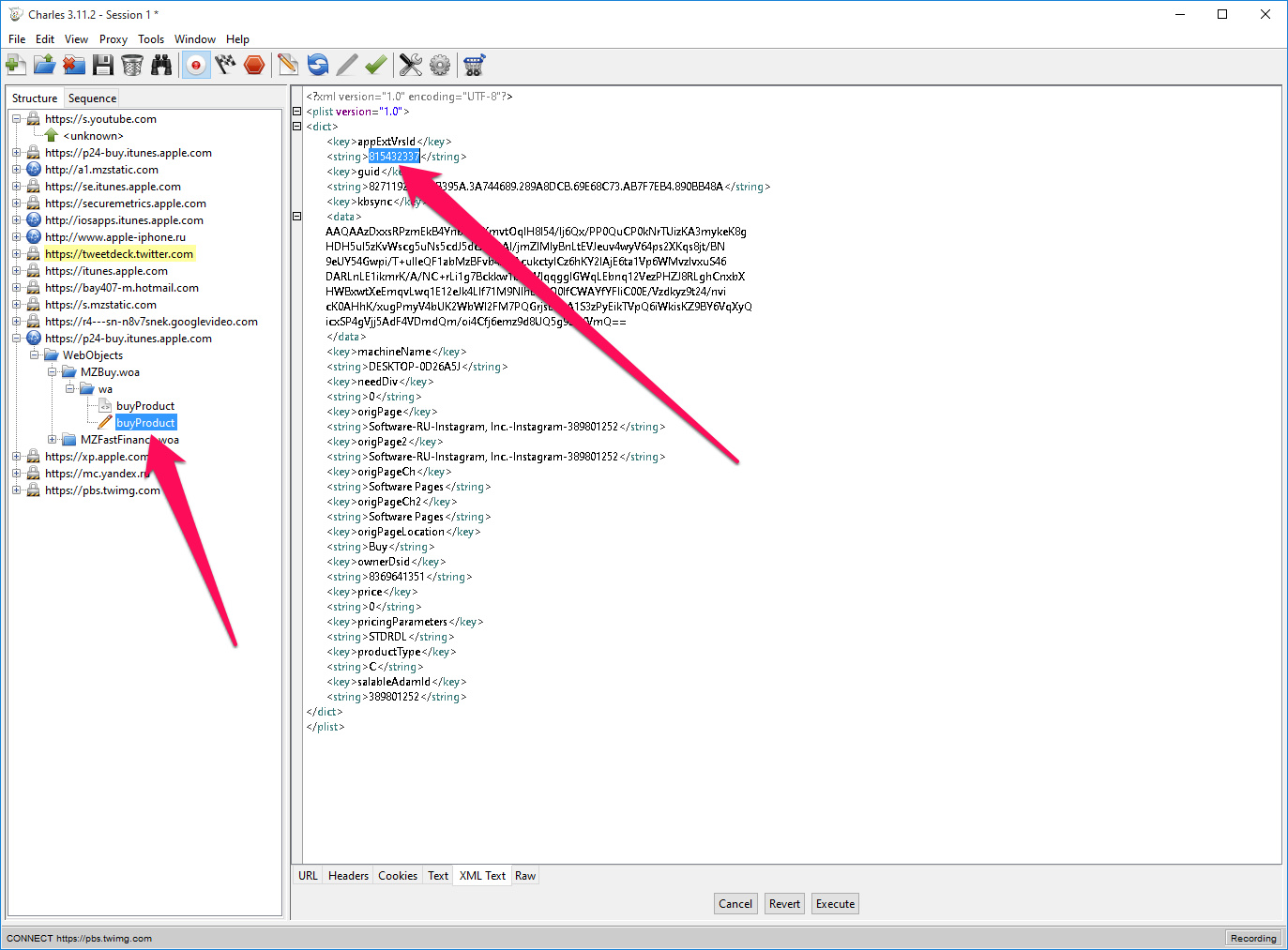
 Шаг 11. Выберите раздел XML Text и найдите в поле строчку:
где XXXX — последняя версия приложения. Вместо XXXX вам нужно вставить скопированное в шаге 9 значение, после чего нажать Execute. В нашем примере мы меняли номер 81542337 на 2948163, тем самым откатывая самую последнюю версию Instagram до самой ранней.
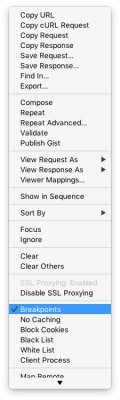
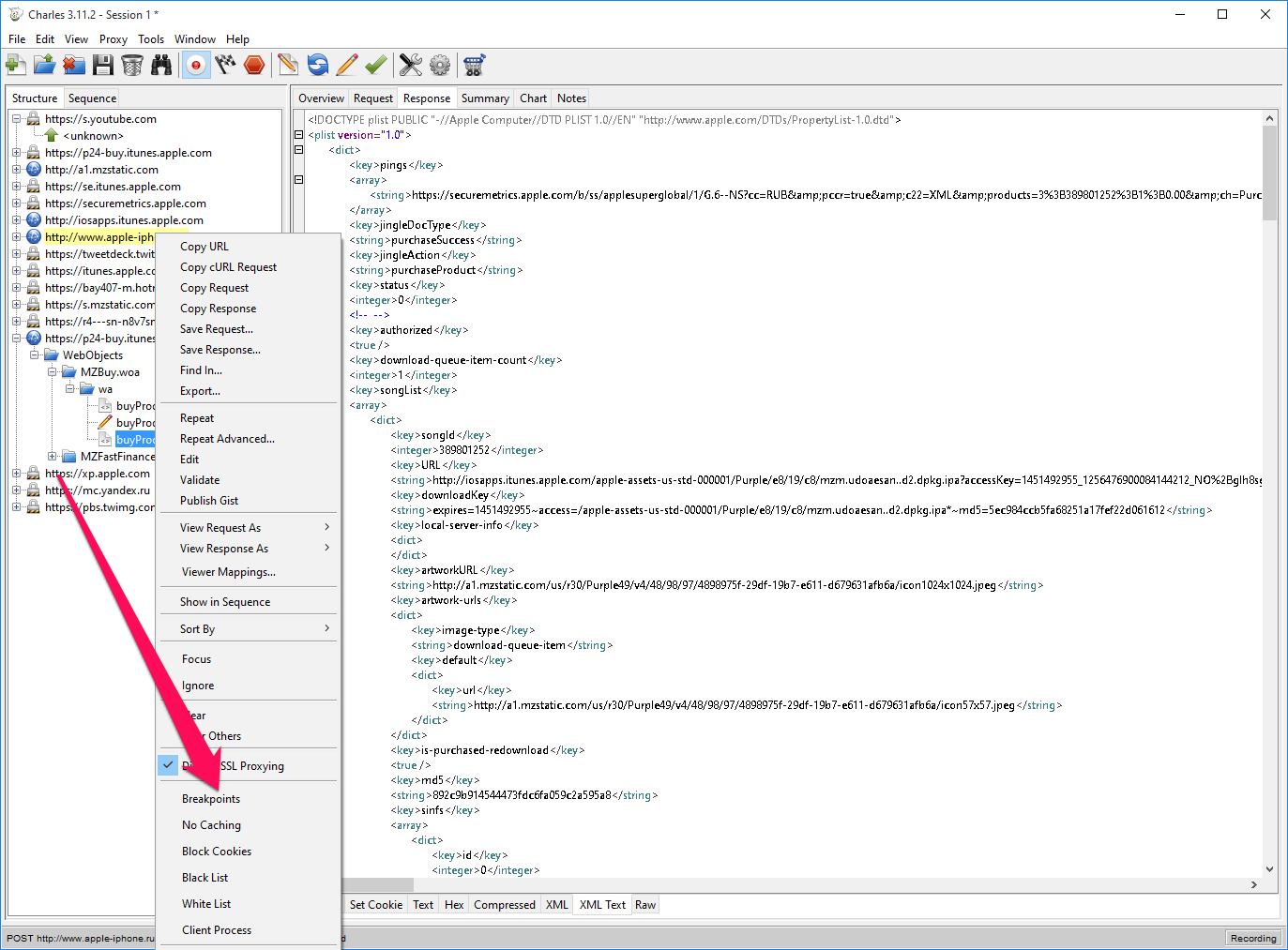
Шаг 12. Опять нажмите правой кнопкой на пункт buyProduct и выберите пункт Breakpoints
Шаг 14. Зайдите в iTunes, найдите ваше приложение и обновите страницу (Ctrl + R в Windows). После этого начните загрузку средства
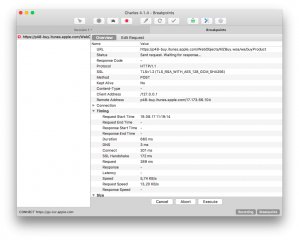
Шаг 15. Через мгновение после нажатия вами кнопки загрузки, вас перенесет в Charles, где нужно переключиться на экран Edit Request —> XML Text. В поле XXXX вместо «XXX» вставьте номер сборки, скопированный вами на 9 шаге, после чего нажмите кнопку Execute.
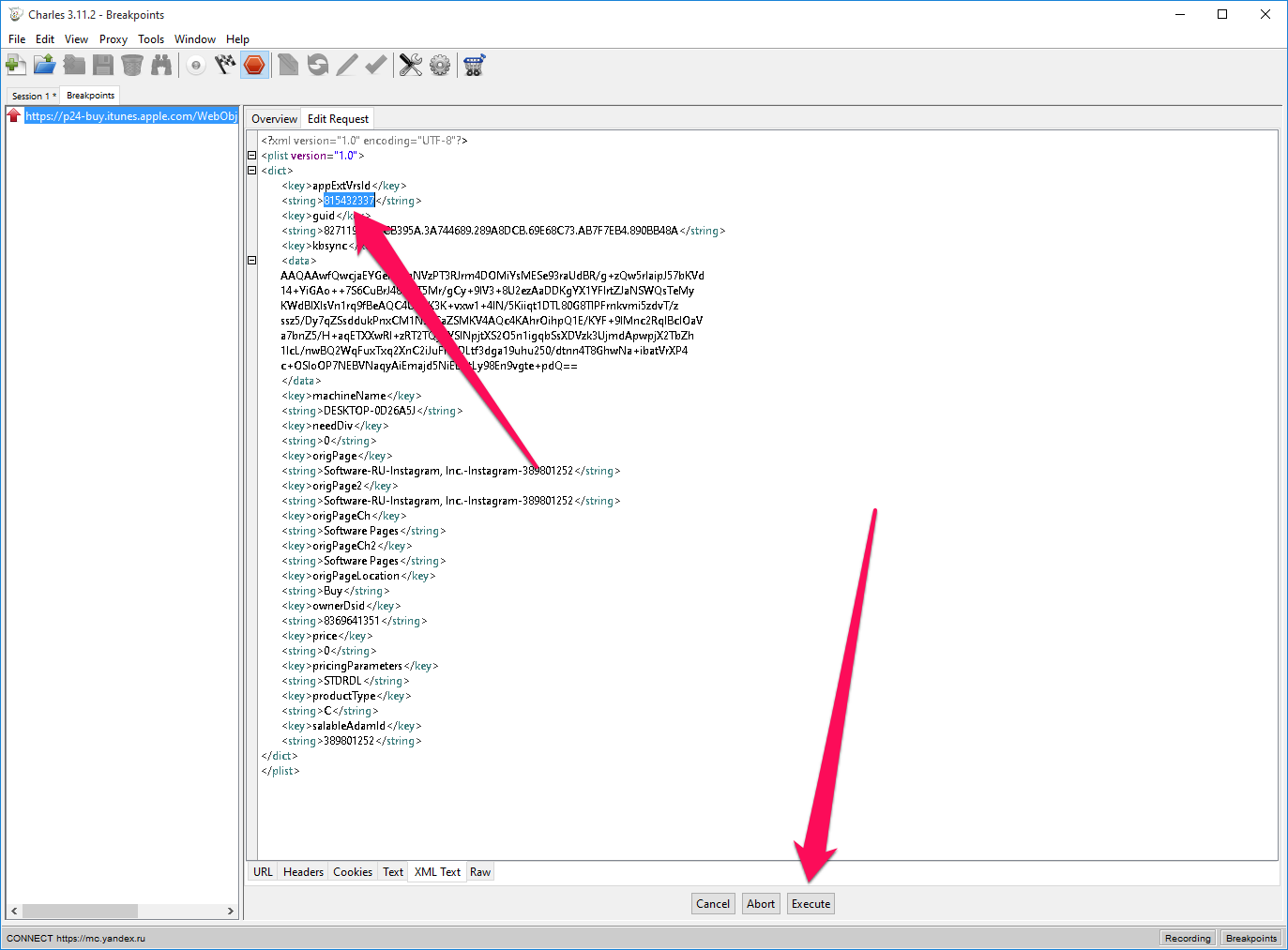 Шаг 16. Затем опять нажмите Execute
Шаг 17. Перейдите в iTunes и убедитесь в том, что загрузка приложения началась. Дождитесь окончания загрузки
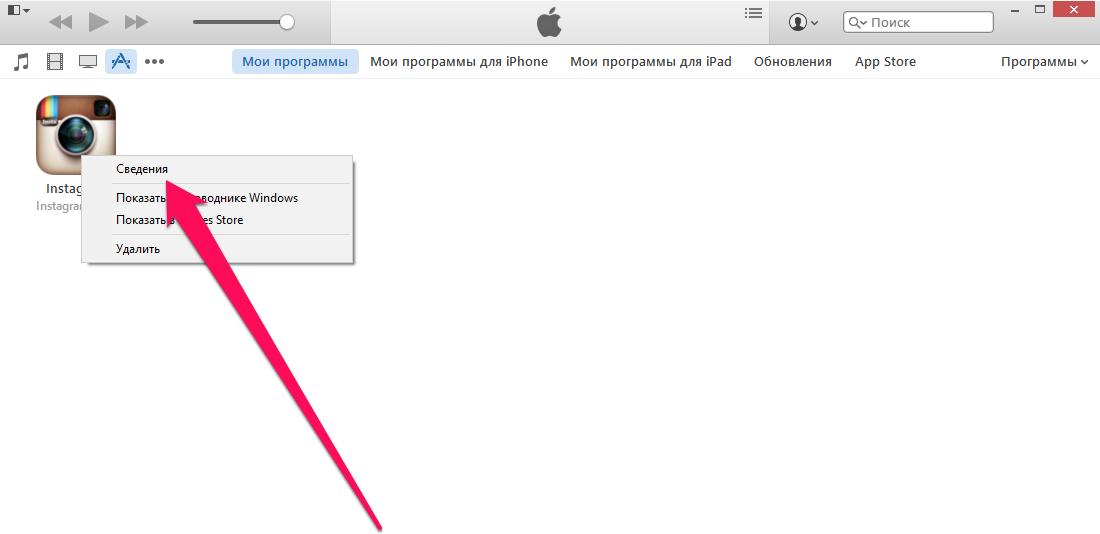
Шаг 18. В iTunes выберите вкладку «Мои программы», найдите ваше приложение и сделав по ней правый клик выберите пункт «Сведения». Здесь вы можете убедится в том, что скачивается именно старая версия приложения
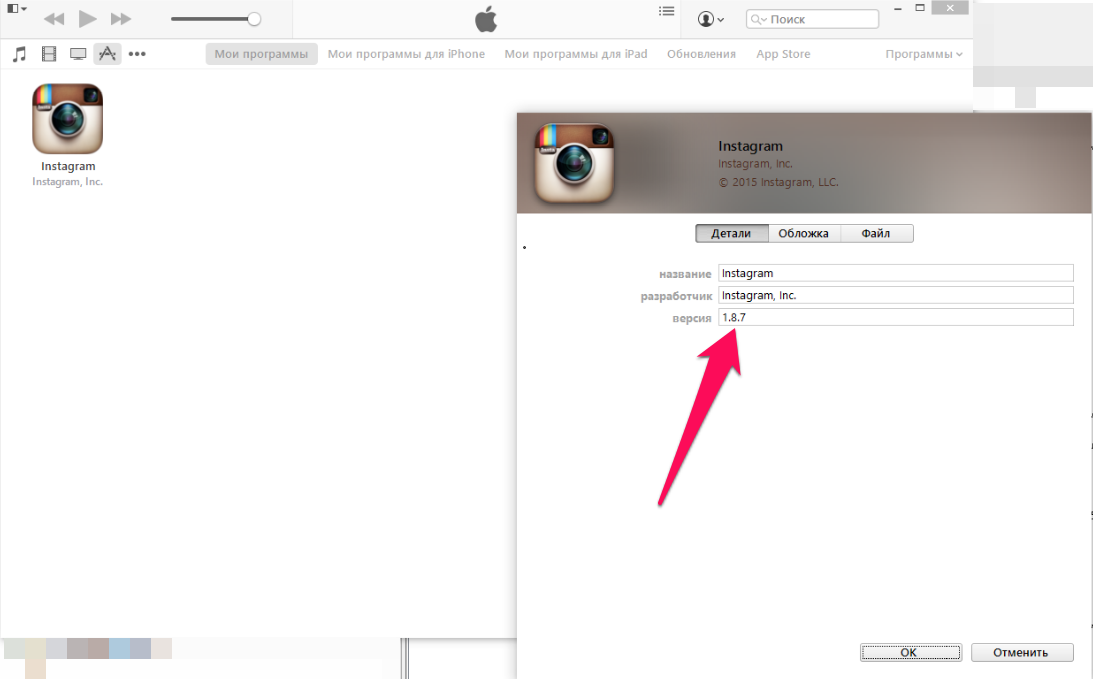 Шаг 19. Удалите с вашего iPhone или iPad новую версию необходимого приложения, подключите устройство к iTunes и установите старую сборку
Шаг 20. После окончания синхронизации на вашем смартфоне или планшете окажется старая версия необходимого приложения
Как установить старую версию приложения на iOS
Устаревший гаджет и его операционная система могут попросту не поддерживать новую версию программы. Также обновление может работать нестабильно или не соответствовать ожиданиям пользователя в функционале или удобстве. Чтобы устранить это, часто прибегают к установке старых версий приложений. Это не так просто, как кажется, но вполне выполнимо. В этой статье будет рассказано, как установить старую версию приложения на iOS, можно ли откатить программу на айпаде и как в этой ситуации поможет сервис iTunes.
Что делать, если айфон перестал поддерживать новые сборки приложений из App Store
Когда есть желание выполнить обновление каких-либо программ, то следует сделать это своими руками или активировать функцию автоматического обновления.

Иногда очень нужно установить предыдущую версию программы
Если телефон перестал обновлять софт или процесс загрузки новых версий то и дело обрывается, то необходимо:
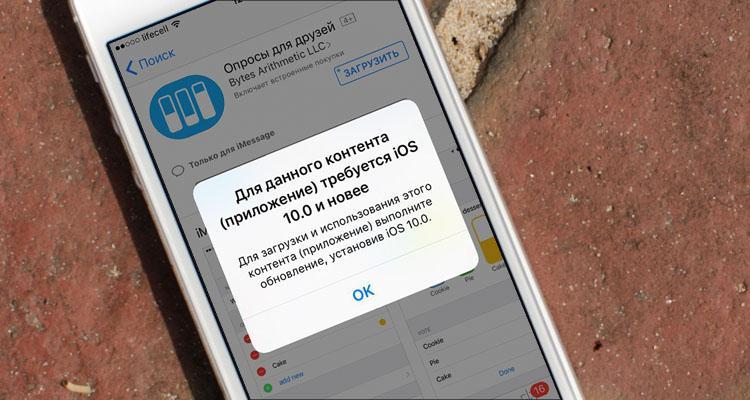
При попытке скачать приложение в AppStore можно столкнуться с такой ошибкой
Если телефон просто не хочет или не может поддерживать новые сборки программ из официального магазина, то возможны проблемы с общей несовместимостью. С выходом новых операционных систем iOS разработчики популярных приложений для социальных сетей, общения и обмена данными переводят свои сервисы на поддержку свежих версий ПО. Старые же перестают поддерживаться и часто не могут обновиться.
Обратите внимание! Особенно часто такие проблемы возникают с наиболее старыми моделями айфона – с первой по пятую.
Выход из данной ситуации можно найти несколькими путями: приобрести новое устройство со свежей версией iOS, попытаться обновить операционную систему на своем старом гаджете до максимальной возможной или установить более старую версию приложения из официального магазина или сторонних ресурсов.
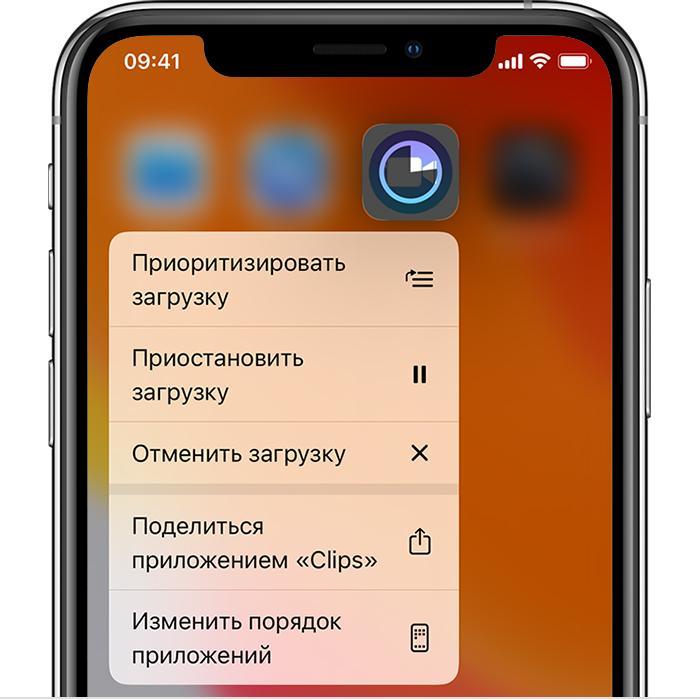
Один из способов решить проблемы с загрузкой – выполнить перезапуск
Как установить старую версию приложения на iPhone
Человеку может понадобиться обновление до старой сборки в нескольких случаях: либо его операционная система не поддерживает новые версии, либо в обновлении разработчик допустил некоторые ошибки, которые не дают нормально пользоваться функционалом программы. Благо возможность установить более старое приложение есть, причем через AppStore.
Магазин от Apple является достаточно продуманным в этом плане и, если пользователь не сможет найти актуальную версию приложения, он предложит установить более «древнюю». Работает этот метод только в том случае, если программа была куплена или скачана с Apple ID, который на данный момент используется в смартфоне. Более того, нужно понимать, что устаревшие версии будут иметь ошибки и проблемы, которые исправили в новых обновлениях. Изменить их самостоятельно не получится, а просить об этом разработчиков нет смысла – они уже прекратили поддержку старых версий программы и операционной системы.
Есть и другие способы, которые основаны на использовании сторонних программ для определения подходящей и стабильной версии, а также на установке приложений из непроверенных источников. Это может повлечь за собой непредвиденные проблемы и сбои в системе. Вирусы также исключать не стоит, однако иногда без сторонних программ никак.

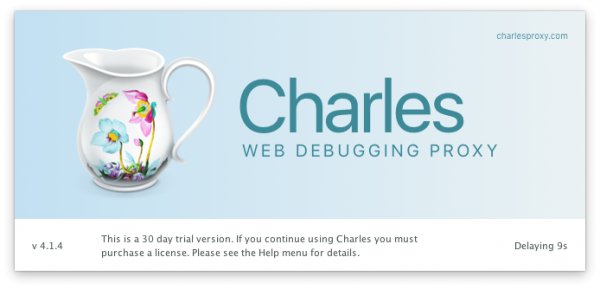
Интерфейс программы Charles
Как откатить приложение на iPad
Обновления не всегда несут в себе только положительные стороны: исправление ошибок или добавление новых функций. Часто они фиксят одни баги, но на их место становятся другие, еще более разрушительные. Еще хуже – урезание некоторых возможностей и добавление рекламы. Далее будет рассказано, как вернуть старую сборку приложения с помощью программы Charles или сервиса iTunes.Последний будет рассмотрен позже.
Общая инструкция по работе с Charles:
Важно! Если человека не устраивает версия или она не рабочая, то необходимо просто скопировать другой идентификатор и повторить три последних шага с заменой кода.
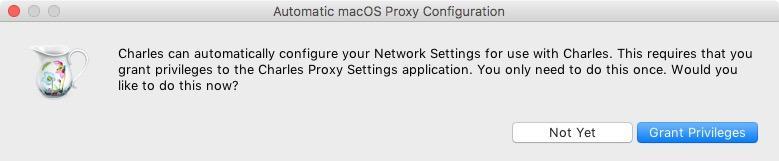
При первом входе с Mac необходимо нажать на Grand Priviliges
Использование iTunes, чтобы скачать старую версию приложения на айфоне и айпаде из App Store
Можно проделать аналогичные действия только в программе iTunes. Доступно это тогда, когда там сохранены старые сохранения и бэкапы. Пошаговая инструкция такая:
Устанавливаться через iTunes программа может не одну минуту
Таким образом, было подробно рассказано, как скачать старую версию приложения на айфон или айпад и какими способами это можно сделать. Для более старых моделей подходит установка ПО через айтюнс, а для новых – загрузка с использованием Charles.
Как откатить обновление или установить старую версию любого приложения на iPhone и iPad
Одним из новшеств в iOS 9 – это доступ ко всем версиям приложений, которые ранее существовали, а не только к последним в App Store. Такая фича может быть полезно в разных случаях, но самая очевидная, это нестабильная работа обновлений, либо появления в них ограничений, например, отсутствие раздела «Музыка» в приложении «Вконтакте».
Откатить приложение для iPhone, iPad и iPod Touch раньше было нельзя, с появлением такой возможности был разработан отличный инструмент Charles Proxy – программа для Mac и Windows, которая позволит загрузить старые версии игр или приложений из App Store. Однако, стоит отметить, что не все процессы в Charles Proxy автоматизированы и новичку с первого раза будет сложно разобраться в программе, потребуется терпение и немного упорства, чтобы выполнить поиск и установку нужных файлов на смартфон или планшет.
Инструкция, как сделать откат версии приложения на iPhone или iPad:
В этом поле ищите строки следующего вида:
1862841
1998707
Эти строки означают версии приложений от самой первой до последней. Копируем любой номер (чтобы найти нужную версию программы, необходимо будет перебором копировать и вставлять доступные номера). 
 Делайте репост в социальных сетях, ставьте лайки и оставляйте ваши комментарии!
Как откатить приложение на iPhone и iPad (инструкция)

Arlek1noSSS
Участник
Не всегда обновления приложений несут в себе что-то новое и полезное, зачастую устраняются одни ошибки, но тут же появляются другие. Хуже, когда после обновления появляется реклама или пропадают полезные функции, как это в своё время случилось с приложением Mi Fit от Xiaomi — когда разработчик убрал функцию «умный будильник».
В начале прошлого года на многих ресурсах появилась информация о том, как откатить версию приложения на iOS, но после очередного обновления программ Charles и iTunes скачать старую версию приложения по инструкции уже было невозможно. В данном материале мы расскажем, что изменилось и как это сделать с более новыми версиями программ.
Прежде чем приступить, обратите внимание:
Как откатить версию приложения на iPhone и iPad
Как описывалось выше, инструкция будет работать только на Tunes 12.3.3 и ниже. Если у вас установлена одна из последних версий, ее нужно удалить. Скачать любую версию iTunes для macOS и Windows можно с этого сайта.
Шаг 1 Скачайте программу Charles 4 для своей операционной системы (macOS или Windows отсюда) и установите ее.
Шаг 2 Запустите программу Charles. На компьютерах с macOS при первом запуске программы нажмите кнопку Grand Priviliges


Шаг 8 В правой панели программы выберите вкладку Contents (вместо Contents, в некоторых ОС может быть Response) и укажите тип отображения «XML Text». Среди строчек кода найдите:
softwareVersionExternalIdentifier
821085078
В строчке указывается текущая версия приложения, а под ней уже идут идентификаторы всех предыдущих версий:
softwareVersionExternalIdentifies
785833618
811158353
811420549
811474632
Выберите версию, которую Вы хотите установить и скопируйте ее номер


Шаг 14 Подключите свой iPhone или iPad к компьютеру и установите приложение на устройство
Внимание! Начиная с версии iTunes 12.7 в программе больше нет магазина приложений App Store, поэтому на устройствах с iOS 10 и ниже для установки используйте последнюю рабочую версию — 12.6.2.
После выполнения всех операций не забудьте в Charles вернуть все по умолчанию, снова перейдите в программу, выберите строчку «buyProduct», кликните по ней правой клавишей мыши и нажмите Disable SSL Proxying, а также снимите галочку с Breakpoints или просто удалите программу.
Инструкция непростая и требует усилий, но это того стоит, если Вы хотите вернуть старую версию приложения.