можно ли прошить телевизор samsung
Как обновить прошивку на телевизоре Samsung через флешку (по USB)
Что потребуется для обновления
Как понять, что вышла новая прошивка
Как обновить прошивку
Скачайте установочный файл.
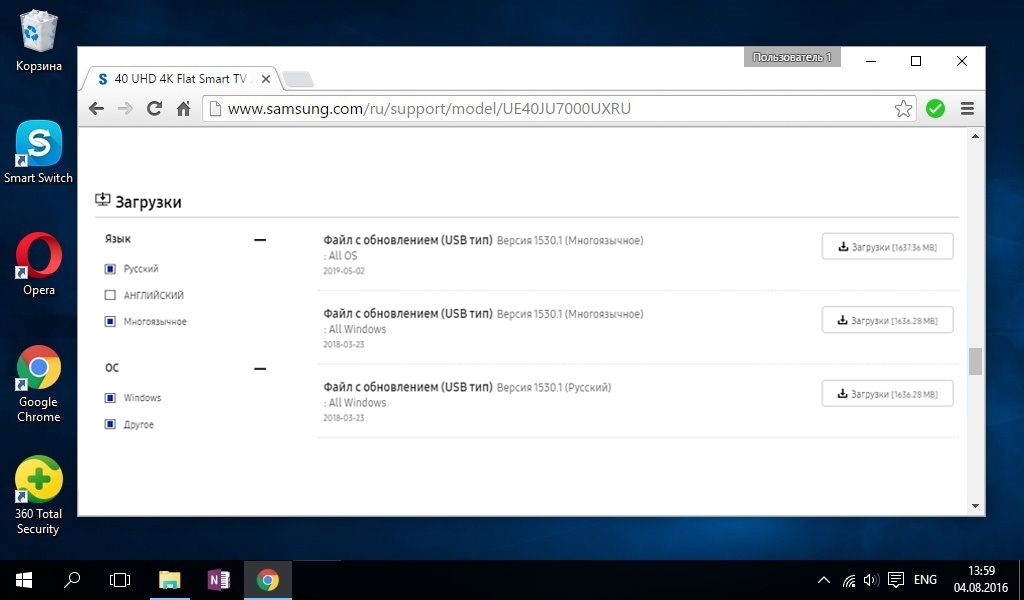
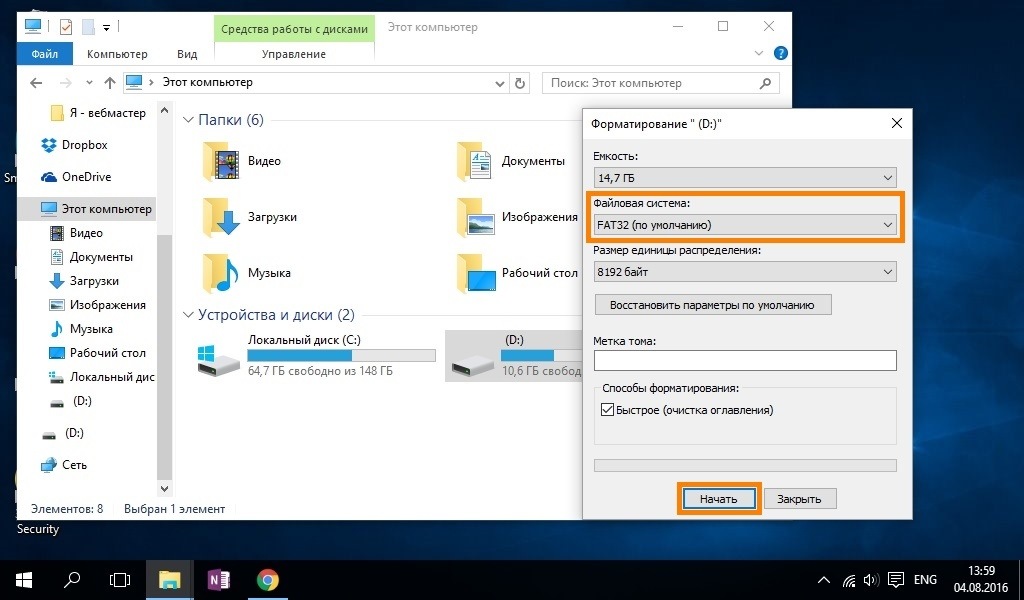
Отформатируйте флешку на компьютере в файловую систему FAT32.
Скопируйте файл с прошивкой на флешку.

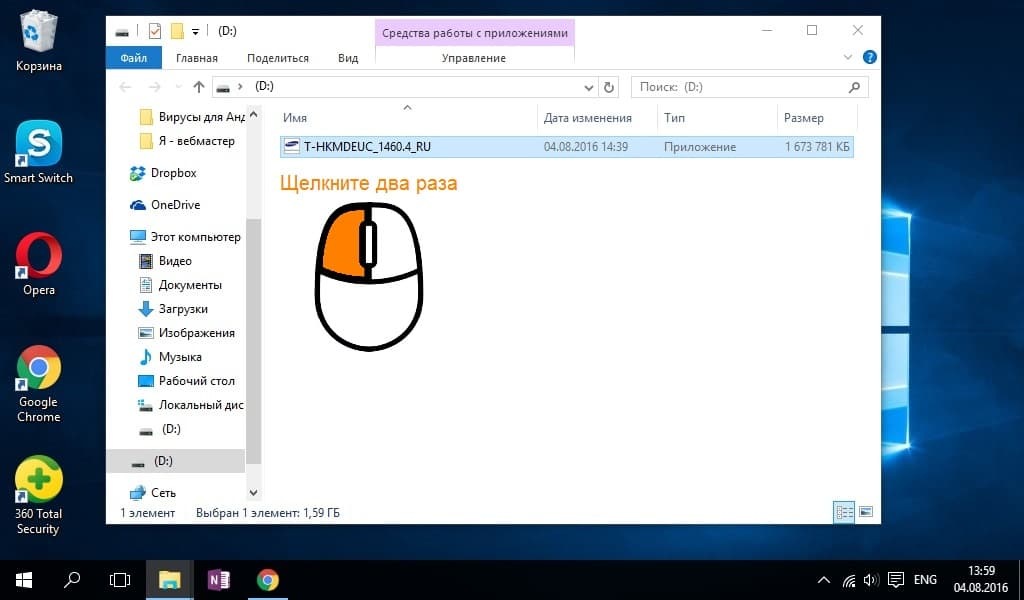
Откройте скопированный файл на флешке (два клика левой кнопкой мыши).
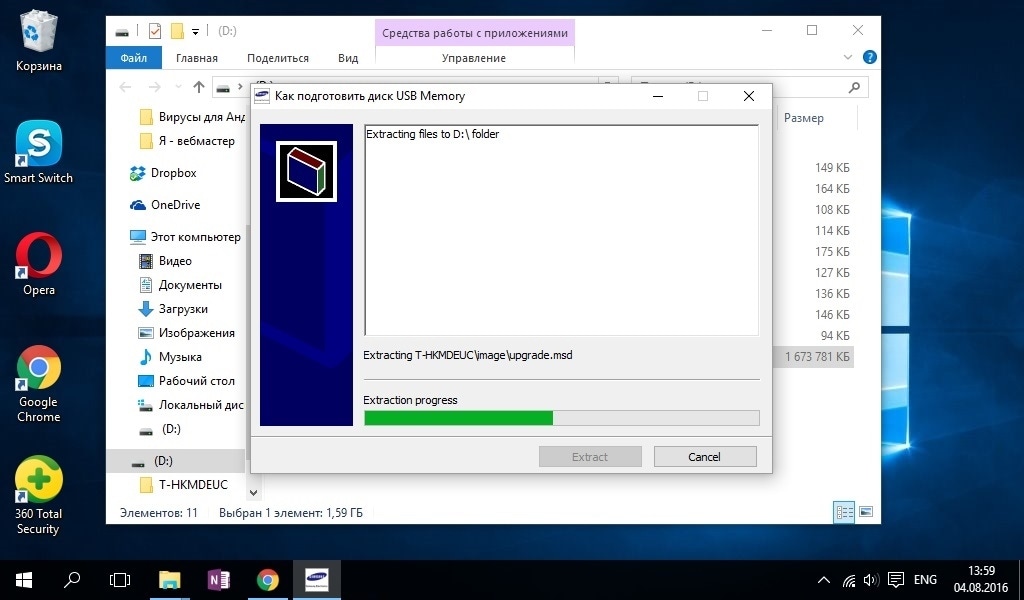
Нажмите на кнопку «Extract» в появившемся окне.

Дождитесь завершения распаковки файла.
Безопасно извлеките флешку.
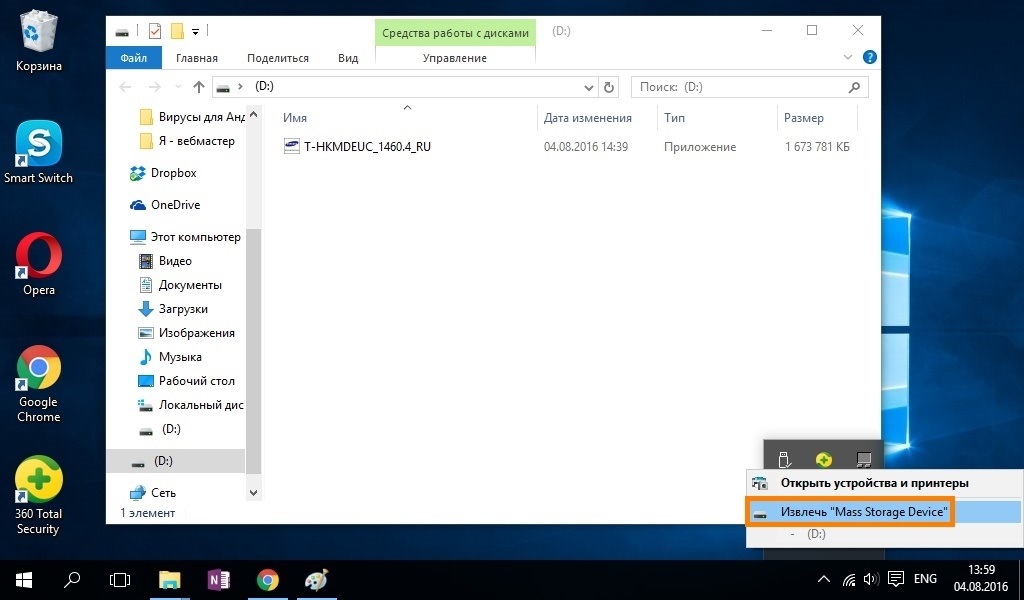
Подключите флешку к USB-разъему на задней части телевизора.

Откройте настройки телевизора.
Как открыть настройки
На кнопочном пульте нажмите кнопку «MENU»  .
.
На телевизоре R, M, N, Q, LS, K-серии нажмите кнопку «HOME»  , пролистайте влево и выберите пункт «Настройки» на экране телевизора.
На смарт-пульте телевизора J-серии нажмите кнопку «MENU/123»  и выберите пункт «Меню» на экране телевизора.
На смарт-пульте телевизора H-серии нажмите кнопку «KEYPAD»  и выберите пункт «Menu» на экране телевизора.
На смарт-пульте телевизора F-серии нажмите кнопку «MORE»  и выберите пункт «Menu» на экране телевизора.
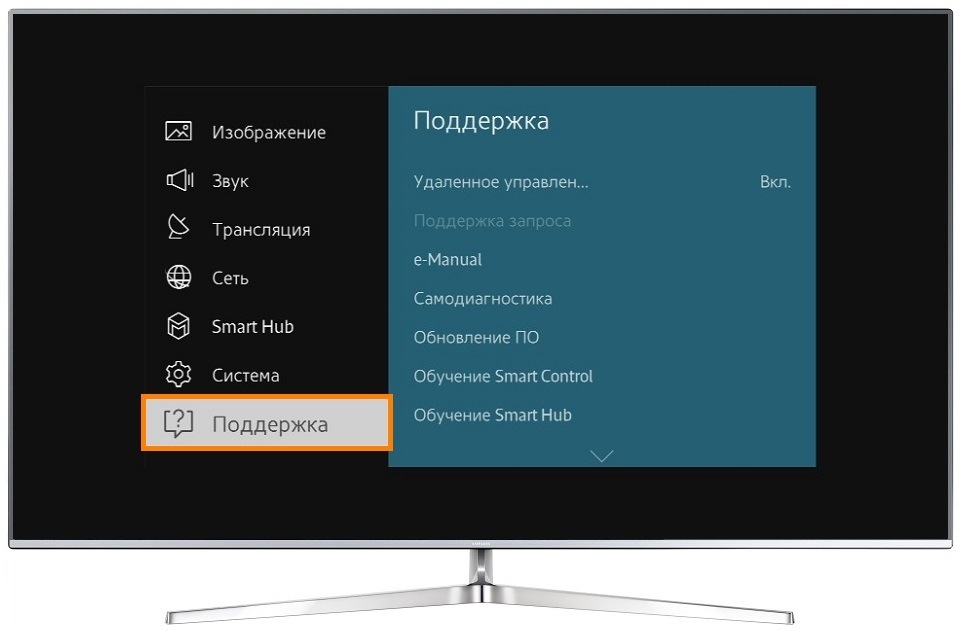
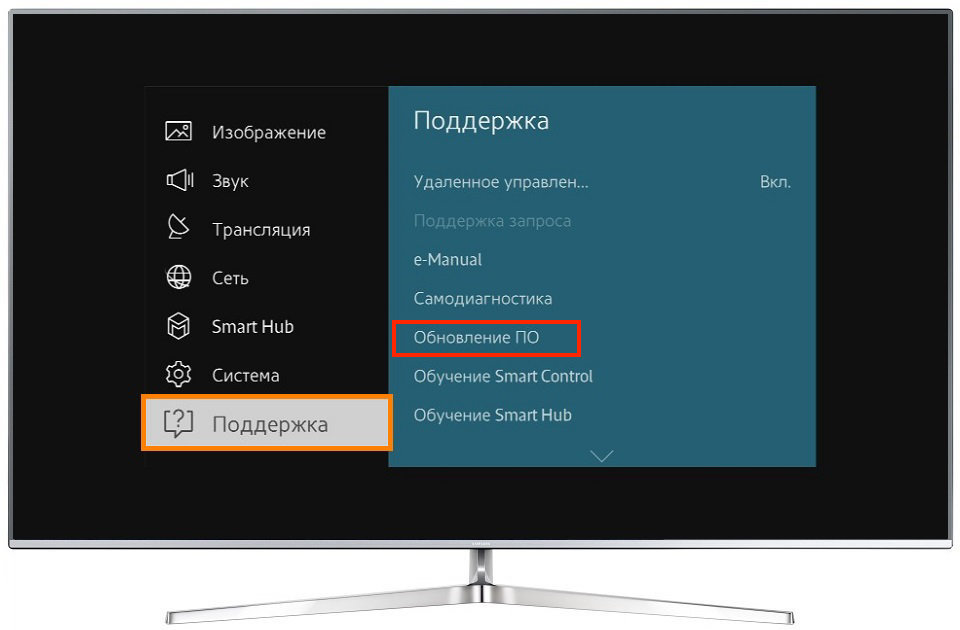
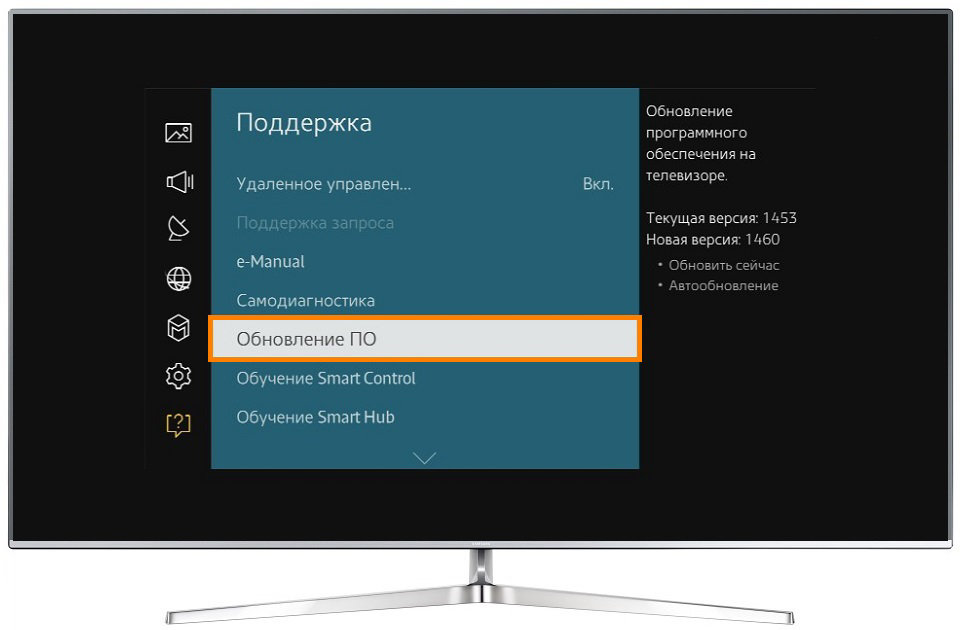
Выберите «Обновление ПО».
Если пункт «Обновление ПО» неактивен, выйдите из настроек и зайдите через 2-3 минуты.
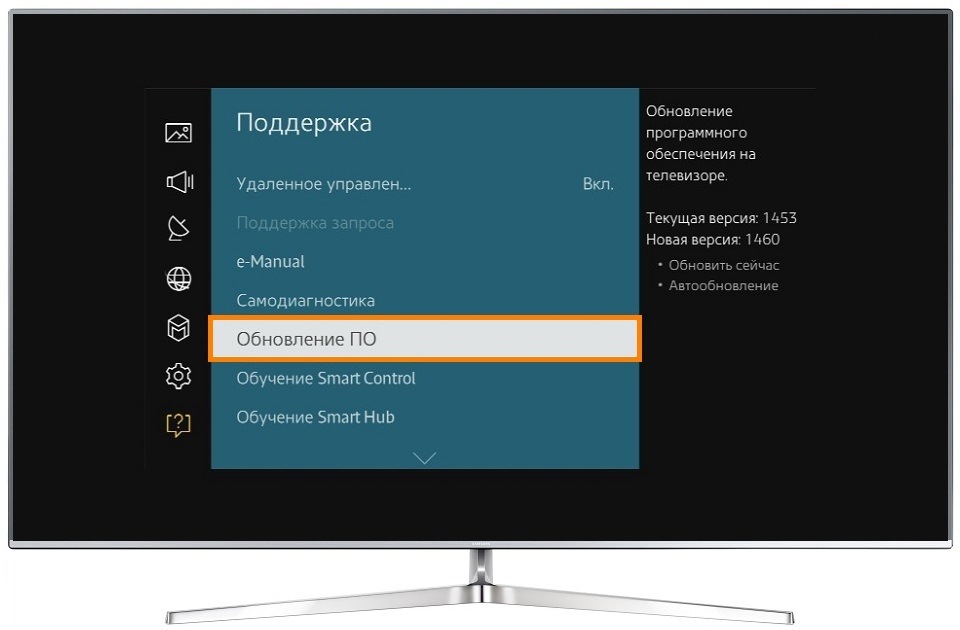
Выберите «Обновить сейчас».
Телевизор предложит проверить прошивку на флешке, нажмите «Да».
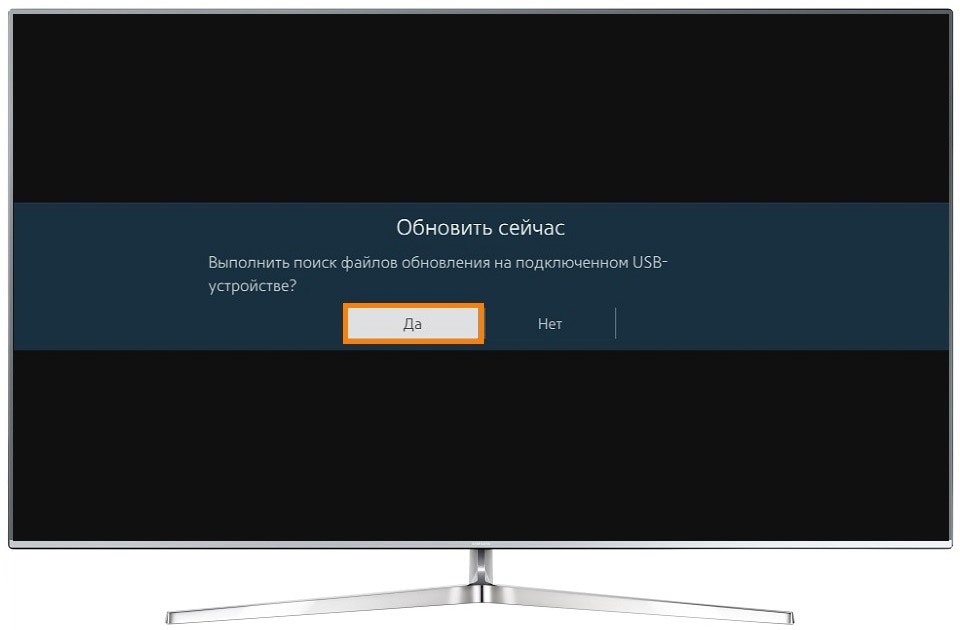
Подождите, пока телевизор определит прошивку на флешке.
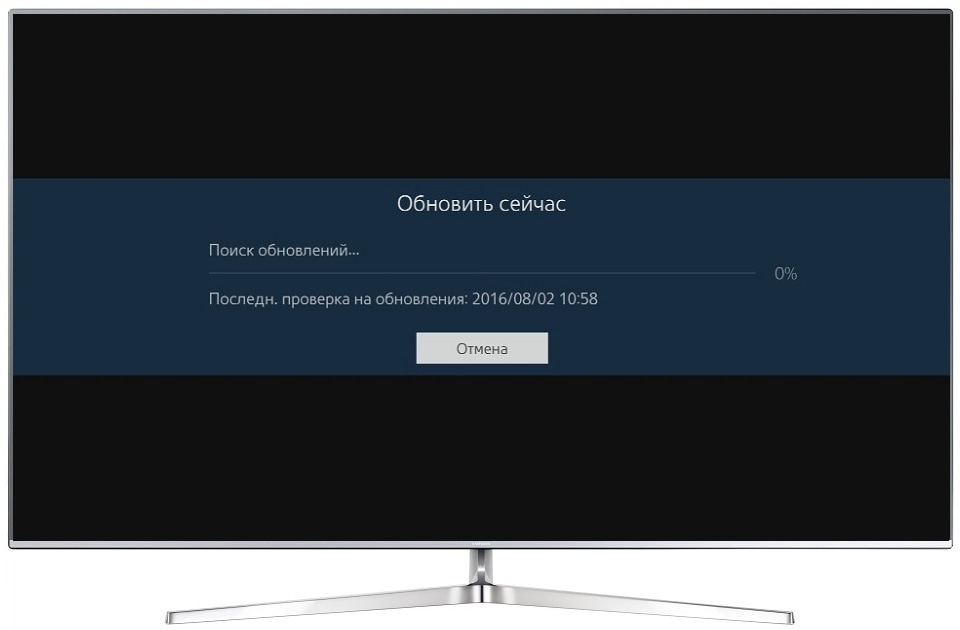
Выберите «Обновить» или «Да».

Дождитесь завершения установки.
Не вытаскивайте флешку и не выключайте телевизор, пока он обновляется.
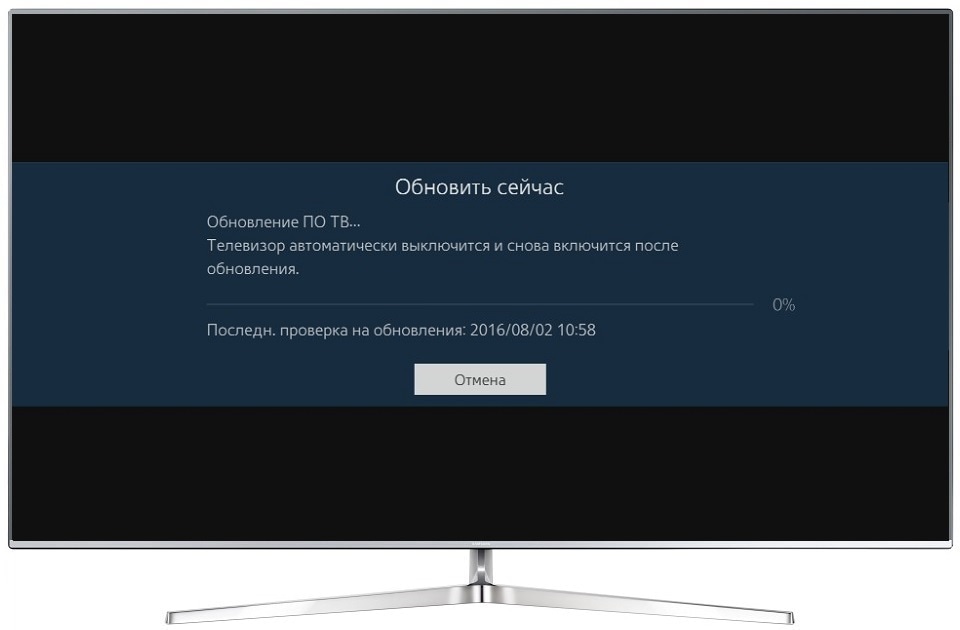
После установки новой версии телевизор автоматически выключится и включится снова.
Как обновить прошивку на телевизоре Samsung через интернет
Какие телевизоры можно обновить через интернет
Только Smart-телевизоры. Если телевизор не Smart, прошивку обновляют через USB-флешку.

Как обновить прошивку телевизора
Подключите телевизор к интернету.
Войдите в меню телевизора.
На кнопочном пульте нажмите кнопку «MENU» .
На телевизоре R, M, N, Q, LS, K-серии нажмите кнопку «HOME» , пролистайте влево и выберите пункт «Настройки» на экране телевизора.
На смарт-пульте телевизора J-серии нажмите кнопку «MENU/123» и выберите пункт «Меню» на экране телевизора.
На смарт-пульте телевизора H-серии нажмите кнопку «KEYPAD» и выберите пункт «Menu» на экране телевизора.
На смарт-пульте телевизора F-серии нажмите кнопку «MORE» и выберите пункт «Menu» на экране телевизора.
Выберите пункт «Поддержка».
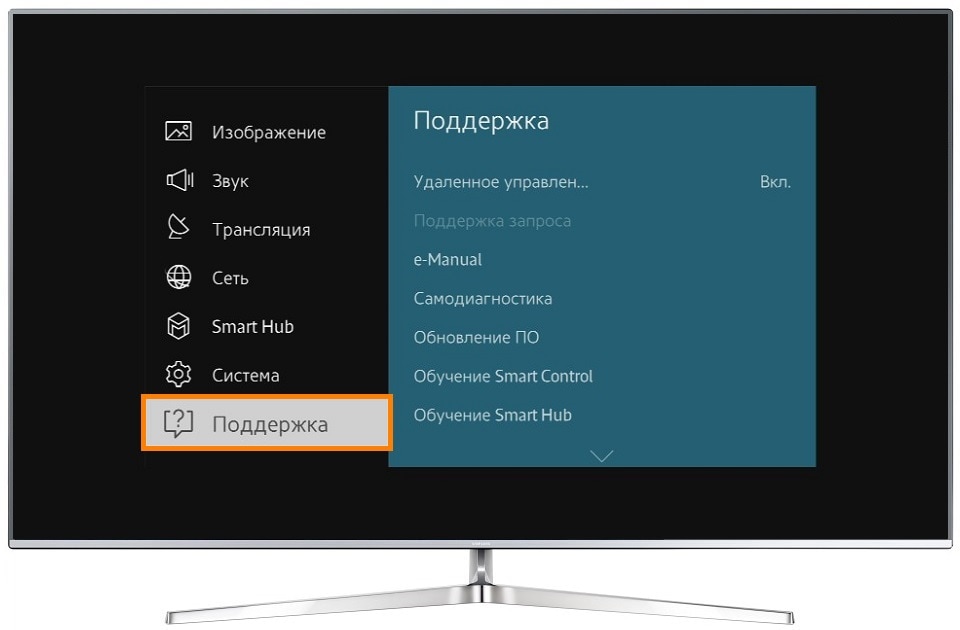
Выберите пункт «Обновление ПО».
Если пункт «Обновление ПО» недоступен, выключите телевизор из розетки и подождите 5 минут.
Включите телевизор на источнике «ТВ» и снова попробуйте открыть этот пункт.
Если пункт все равно не доступен, убедитесь, что телевизор подключен к интернету.
Затем выйдите из меню (телевизор не выключайте), подождите 5 минут и попробуйте открыть пункт еще раз.

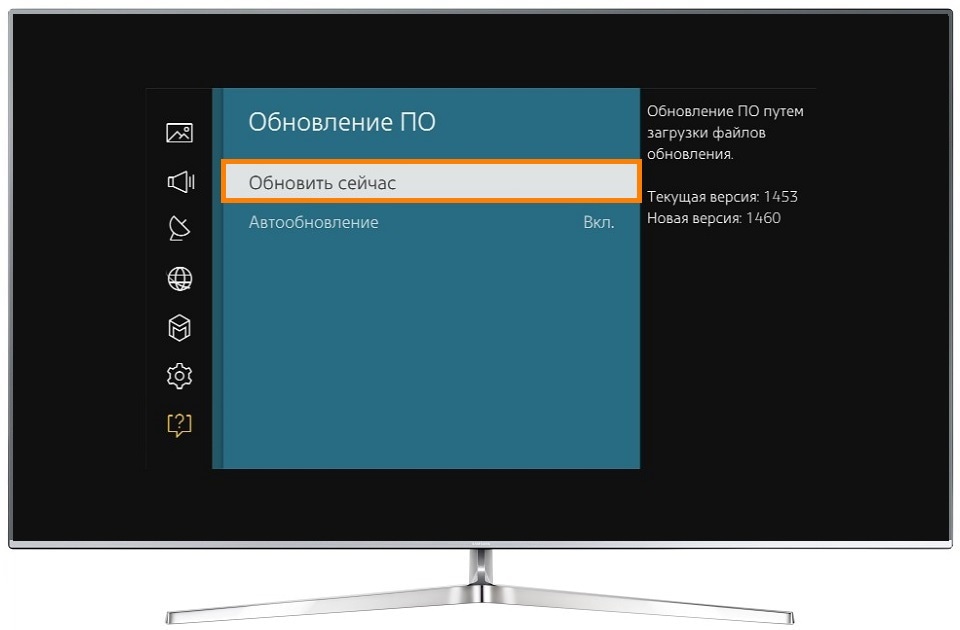
Выберите пункт «Обновить сейчас» или «По сети».
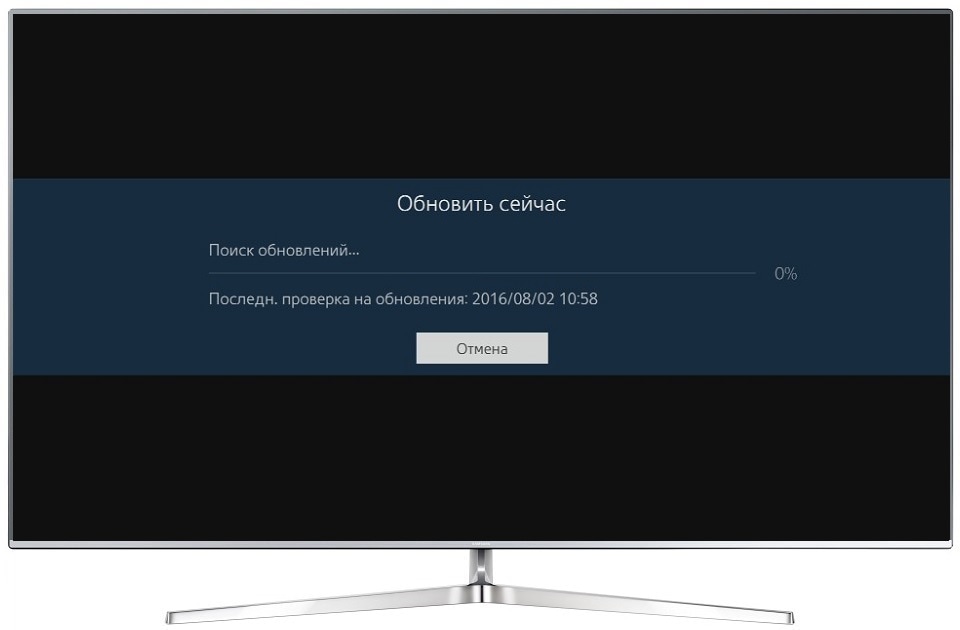
Телевизор проверит наличие новой прошивки.
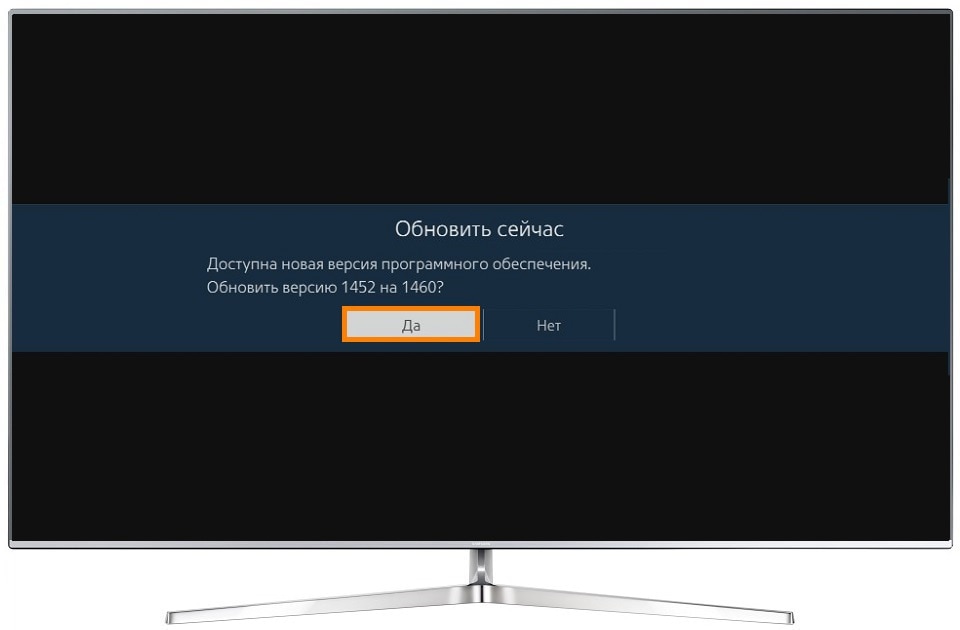
Если новая прошивка есть, появится сообщение. Нажмите «Да».
Подождите, пока телевизор загрузит новую прошивку.
Не выключайте телевизор, пока обновляется прошивка.
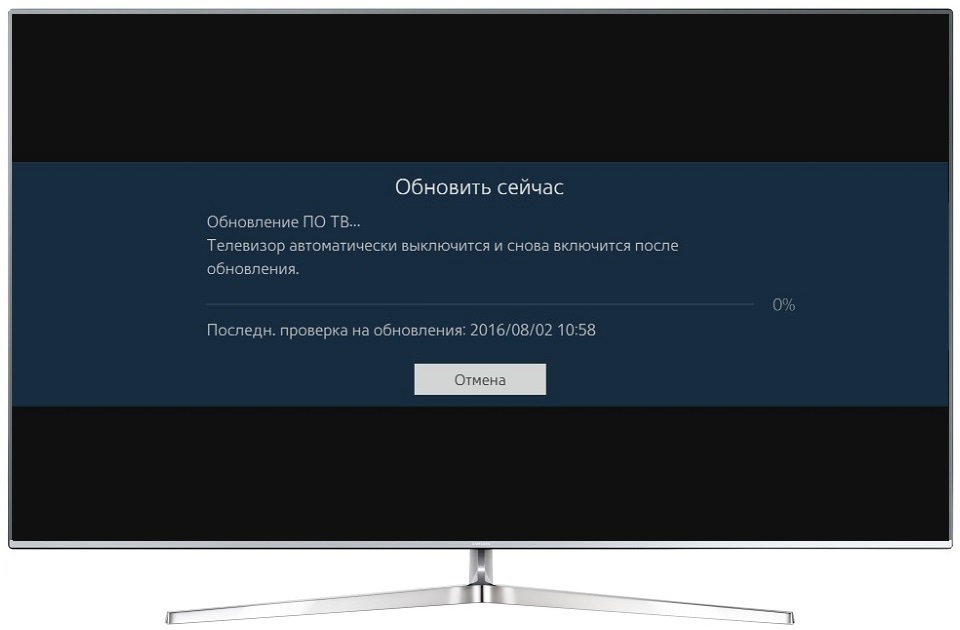
Когда прошивка обновится, телевизор выключится и включится снова.
Cтатьи по теме
Оцените статью
Что можно улучшить в статье?
Были рады оказаться полезными
Будем признательны, если посмотрите другие статьи или поделитесь этой
Особенности обновления прошивки телевизора Samsung
Обновления телевизору необходимы также, как человеку посещение больницы. С каждой новой версией ПО, телевизор избавляется от торможений и избавляется от вирусов, если они имеются. Samsung тщательно следит за моделями своих телевизорами, поэтому прошивка приходит практически на каждую модель Смарт ТВ. Установить ее можно, но сделать это своими руками с первого раза, без инструкции, вряд ли получится, так еще и есть шанс допустить значимые ошибки, исправить которые будет сложнее, чем прочитать алгоритм обновления.
Что нужно для обновления
Так как прошить телевизор можно двумя способами, в обоих случаях понадобятся отдельные необходимые элементы. Такие как:

Как и в любом современном устройстве, процесс обновления можно делегировать самому телевизору, чтобы он делал это автоматически, по приходу свежей версии прошивки. Называется функция «Обновление в режиме ожидания». Казалось бы, хорошая функция. Можно, и даже нужно, сразу ставить. Но минусов здесь гораздо больше, чем плюсов:
Например, файл будет иметь внушительный объем, а жесткий диск может загрузить только треть от этого числа. В таком случае, в ходе обновления, телевизор может не только не установить прошивку, но и зависнут, а из этого состояния вывести его бывает не всегда легко.
Конечно, вы можете попробовать обновить телевизор подобным образом, но сделать это своими руками будет надежнее и ненамного сложнее. Отключить функцию автоматических обновлений можно в главном меню ТВ, перейдя в раздел «Поддержка». Затем нужно выбрать пункт «Обновление ПО» — отключите там соответствующую функцию.
Как узнать последнюю версию прошивки
Это нужно сделать в первую очередь — может быть вам и вовсе не нужно устанавливать новую версию. Для этого:

Переносимся на компьютер:
Какую прошивку выбрать
Как упоминалось выше, выбор прошивки исходит напрямую от модели вашего телевизора, текущей версии прошивки и типа установки. А уже обновить телевизор можно двумя способами: через флешку и при помощи Интернета на телевизоре.
Обновление прошивки
Не пугайтесь, это несложно, и сделать это можно в домашних условиях, если следовать инструкции и не допускать ошибок. Всего способа, как уже упоминалось выше, два — с флешки и через интернет. Рассмотрим оба варианта максимально подробно.

Через USB
Понадобится скачать актуальную версию прошивки на флешку. Делается это уже по знакомой вам схеме:
Также, узнать модель своего телевизора можно не прибегая к меню устройства. Второй способ еще проще. Чаще всего сзади на телевизоры клеят специальные наклейки, где указаны некоторые технические параметры и модель телевизора. Найдите строчку «Модель» и запишите представленные там символы.
Важно! Обратите внимание на то, написано ли напротив «Файл с обновлением» «(USB тип)». Только после убеждения в этом начинайте скачивать.
Теперь нужно заняться подготовкой флешки:
Обратите внимание! Учтите, что все файлы, имеющиеся на флешке, будут удалены. Заранее сделайте резервную копию, если там что-то важное.
Вернемся к скаченному файлу. Найдите его и два раза кликните по нему левой кнопкой мыши. По завершению распаковки, на экране появится окошко с командой для разархивации файлов на накопитель. Выберите вставленную флешку и нажмите на «Extract».
Когда операция будет закончена, изымите флешку из гнезда компьютера и переставьте ее в телевизор.
На телевизоре откройте главное меню и зайдите в раздел «Поддержка». Выберите «Обновление ПО», а после «По USB». Подтвердите действия, нажав «ОК». Еще раз согласитесь в совершаемых действиях. Не вытаскивайте флешку, пока обновление не установится.

Все должно пройти хорошо, но проблемы все же могут возникнуть. Такие как:
Учитывая, что вы уверены в правильности загруженных материалов. Смените накопитель.
Впрочем, если установка таким образом напрочь отказывается проходить, можно воспользоваться вторым методом. Благо, он остался в запасе.
С помощью интернета
Заключение
Перепрошить телевизор Смарт ТВ не сложно, если соблюдать правильную инструкцию. На ваш выбор представлены два способа, как это можно сделать. Любой из способов рабочий, поэтому большой разницы нет. Единственное условие при обновлении по интернету с телевизора — качественное и стабильное соединение. А так — все на ваше усмотрение.
Как прошить телевизор SAMSUNG


Содержание
Содержание
Перепрошивка телевизора кому-то может показаться сложной вещью, но на самом деле это очень простое, а зачастую необходимое дело. Для чего и как прошить телевизор Samsung — об этом пойдет речь в данной статье.
Для чего нужно прошивать телевизор
Прошивка любых устройств призвана исправить ошибки той прошивки, которая была загружена на заводе. Некоторые прошивки увеличивают отзывчивость телевизора и повышают скорость работы (включение, выключение, переключение каналов). Также в новой прошивке могут появиться новые функции, или поддержка новых кодеков для видеофайлов.
Именно последняя причина чаще всего является поводом для прошивки телевизора. Например, при попытке воспроизвести некоторые видеофайлы формата MKV во встроенном медиаплеере выдается сообщение, что видеоформат не поддерживается. После обновления прошивки эти же видеофайлы проигрываются нормально.
В этой статье будет показан процесс обновления прошивки на примере телевизора SAMSUNG LE40C530F1WXRU.
Краткие характеристики:
Как обновить прошивку телевизора
В инструкции пользователя процесс прошивки описан очень кратко: скачайте новую версию микропрограммы, запишите ее на USB-накопитель, вставьте диск в гнездо и обновитесь.

Для начала нужно найти прошивку для нашего телевизора на официальном сайте. В нашем случае это ссылка искать ее нужно здесь. Если у вас другая модель телевизора от того же Samsung — измените последнюю часть в адресной строке ссылки.

На странице мы видим две прошивки, и у обеих указан английский язык интерфейса. Этого не нужно пугаться — прошивки на самом деле многоязычные, и для русского телевизора меню останется на русском языке. Но какую версию выбрать? Нужно ориентироваться на начальные буквы прошивки: T-TDT5DEUC или T-MSX5DEUC.
В данной модели телевизора используются две разные платформы — Mstar (T-MSX5DEUC) и Trident (T-TDT5DEUC). Эти буквы и будут указаны в версии прошивки вашего телевизора. Их нужно посмотреть в меню телевизора в текущей версии прошивки.
В нашем случае текущая прошивка T-TDT5DEUC, соответственно для обновления будем скачивать T-TDT5DEUC_1024.1.exe. Файл представляет собой самораспаковывающийся архив WinRAR. Его можно распаковать архиватором или запустить на компьютере и следовать инструкции. При запуске всплывает такое окно:

В нем написано, что нужно проверить текущую версию прошивки в меню телевизора «Поддержка — Обращение в SAMSUNG».

Появляется специальное информационное окно. Там мы можем узнать код модели и текущую версию прошивки. Еще предлагается посмотреть с правой стороны телевизора на наклейку. Там мы видим следующее. В окне «Обращение в Samsung» указан короткий код модели, на наклейке — полный.
В инструкции к файлу с обновлением указано, что необходимо подключить USB-накопитель к компьютеру, распаковать на него содержимое архива, безопасно извлечь накопитель из компьютера и вставить его в USB-порт телевизора.
В меню телевизора нужно выбрать пункт «Поддержка — Обновление ПО» и далее — «По USB».
Вариант еще проще: сразу после подключения USB-накопителя всплывает меню с выбором действия — «Media Play» или «Обновление ПО». Выбирайте второй вариант.
Встроенная в телевизор программа находит обновление на флешке. Подтверждаете, что хотите обновиться, после чего телевизор перезагрузится, и у вас будет установлена новая прошивка.
Как прошить телевизор Samsung через USB и интернет за 5 минут
Программное обеспечение техники постоянно совершенствуется, неважно это телевизор или смартфон. Даже если вы купили одну из последних моделей, то уже в ближайшем времени вам придется устанавливать обновления или же и вовсе переустанавливать версию операционной системы.
Южнокорейский бренд Samsung тоже не стал исключением из этого правила. С целью пролонгации технической актуальности уже выпущенных на рынок моделей ТВ, сотрудники компании разработали аппаратные модели Evolution Kit. Альтернативный способ – прошивка телевизора Samsung.
Существует два способа оптимизации операционной системы – по интернету или же через USB разъем. Модуль Evolution Kit предназначен в большей степени для флагманов, начиная от модели ES7500 и выше. Также он подойдет для PDP-телевизоров модельного ряда E8000. Данный способ сопряжен с существенными дополнительными расходами. Однако в итоге функциональные возможности телевизора значительно расширятся, а значит, не придется покупать новую модель из последней линейки.
Ко всему прочему специалисты предусмотрели возможность обновить прошивку Samsung Smart TV, вследствие чего устраняются всевозможные ошибки и сбои, также новые версии нацелены на интеграцию дополнительных опций.
Отдельно отметим тот факт, что Evolution Kit обновляет аппаратную составляющую, например, повышает производительность центрального процессора. Впрочем, существенного воздействия на операционную систему он не оказывает. Именно поэтому модернизация ПО – более актуальный способ усовершенствования функционала телевизора.
Что нужно для обновления телевизора Samsung?
Прогнрамная оболочка обновляется по интернету или через USB. Следовательно, список необходимого оборудования будет изменяться в зависимости от выбранного способа. Итак, если сделать его универсальным, то он будет выглядеть следующим образом:
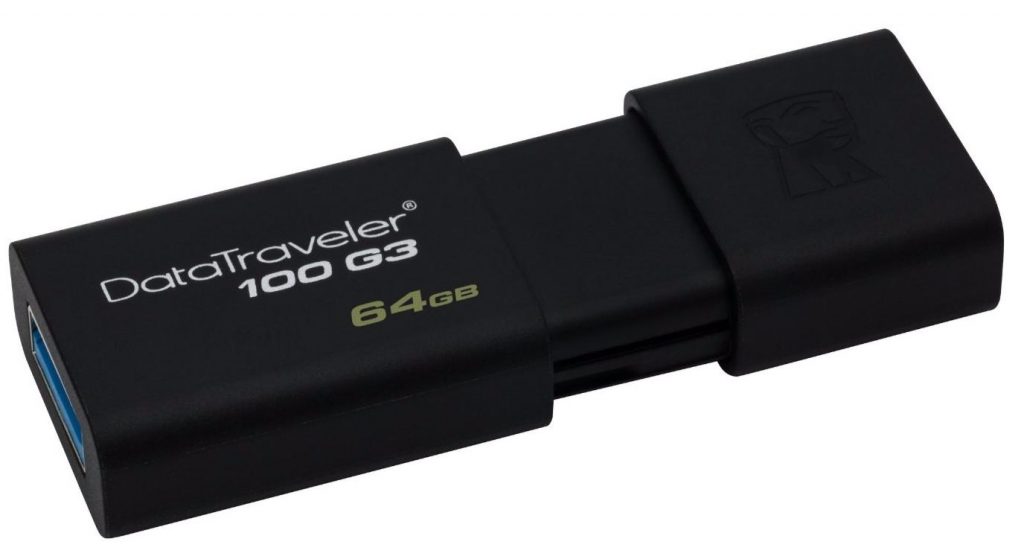

Некоторые пользователи предпочитают пользоваться опцией «Обновление в режиме ожидания», иными словами, новая версия операционной системы устанавливается автоматически. На самом деле, дело этого не стоит. Почему? Существует нескольку аргументов против данной опции:
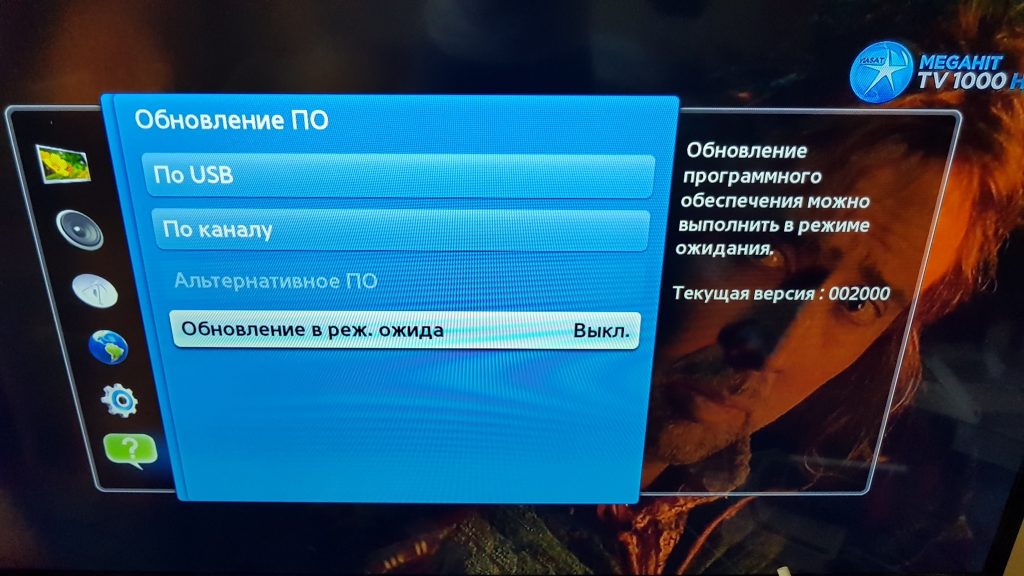
Поэтому устанавливать новую версию операционной системы целесообразней вручную, ведь тогда телевидение абсолютно точно будет работать корректно. Чтобы отключить функцию установки автоматических обновлению, зайдите в главное меню, а потом перейдите в раздел «Поддержка», переключитесь на вкладку «Обновление ПО», отключите автоматическую инсталляцию обновлений. На сервере южнокорейского производителя прошивка появляется раньше, нежели на web-сайте.
Какую прошивку выбрать?
Выбор прошивки для телевизора Samsung осуществляется в соответствии с несколькими критериями:
Чтобы скачать прошивку, откройте официальный web-сайт производителя, а затем введите название серии и модели вашего телевизора. На экране появится список доступных программ, выберите необходимый вариант и скачайте, чтобы перепрошить телевизор.

Обновление прошивки через USB
Опять-таки, сначала нужно загрузить прошивку, открываем официальный сайт производителя, а затем ищем свою модель телевизора. Чтобы ускорить процесс, воспользуйтесь поисковым меню, просто вбейте в строку серию устройства и нажмите на значок лупы.
В результате, откроется web-страница с подробными инструкциями и софтом для вашего оборудования. Необходимо кликнуть по первому пункту «Встроенное ПО». Вследствие этого откроется окно с техническим описанием телевизора.
Отыщите подходящий файл с обновлениями, нас интересует установка через USB. Сравните название текущей версии, которая уже установлена на ТВ-устройстве с загруженной на сайте компании Samsung. Чтобы выполнить эту проверку, запустите меню, перейдите во вкладку «Поддержка», а потом в раздел «Обновление ПО».
Альтернативный способ – зайти в раздел «Поддержка», а потом переключиться на «Обращение в Samsung». Если установленная версия старше, нежели доступная для скачивания, тогда нужно обновить ПО.

Выбирая прошивку учитывайте язык пакета обновлений. Преимущественно, русскоязычная версия появляется одновременно с многоязычным пакетом, разницы между ними особой нет.
Теперь можно скачать прошивку на чистую, предварительно отформатированную флешку. Она должна быть в формате FAT32. Чтобы скачать свежее программное обеспечение, кликните по названию файла ЛКМ.
Чтобы распаковать прошивку, необходимо кликнуть дважды левой кнопкой мыши по этому файлу. Вероятнее всего, операционная система сообщит о том, что издателя не удалось проверить, но это не проблема, продолжайте распаковку.
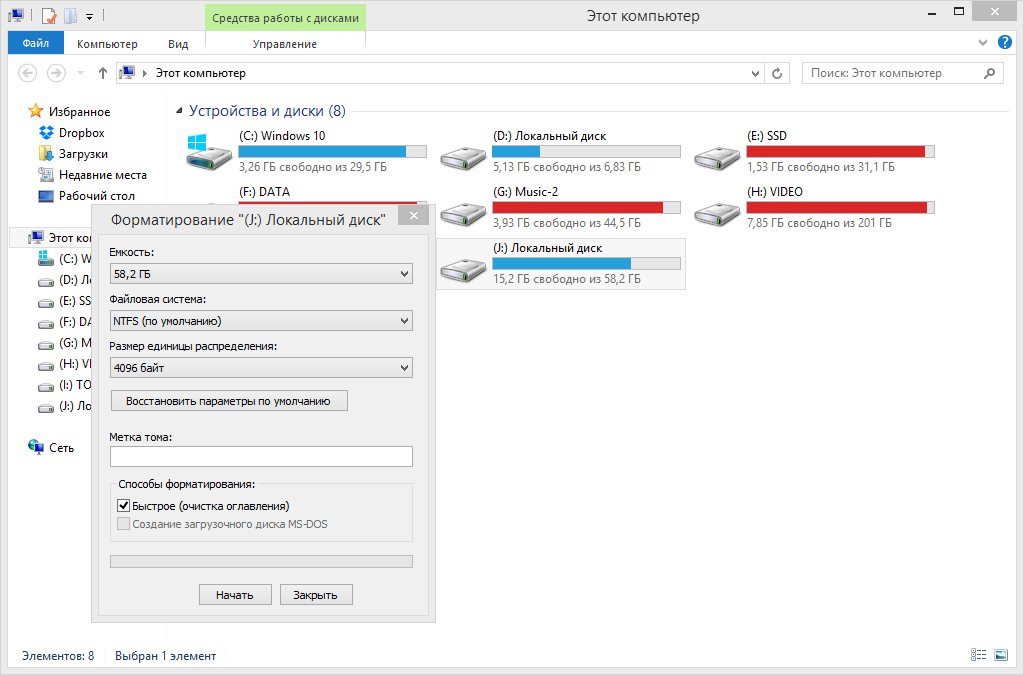
В новом окне пользователю появится команда для распаковки файлов прошливки на flash-накопитель. Укажите расположение накопителя памяти, а потом нажмите на кнопку «Extract». Когда процесс будет завершен, можно достать USB-устройство из компьютера и вставить его в соответствующий порт телевизора.
Для запуска инсталляции обновлений, откройте главное меню, а потом перейдите в раздел «Поддержка», выберите «Обновление ПО» и пункт «По USB», затем нажмите на «ОК». Телевизор затребует дополнительное подтверждение установки прошивки, соглашаемся и запускаем процесс. Не доставайте flash-накопитель до тех пор, пока установка не будет завершена.
Многие пользователи зачастую сталкиваются с различными ошибками и сбоями. Описание проблем и способы их решения:
Альтернативный способ – установка по интернету. Сейчас его и рассмотрим.
Обновление прошивки через интернет
Инструкция по прошивке Самсунг Смарт ТВ через интернет:
Поменять прошивку на телевизоре Samsung, заметно расширив доступные функции проще, нежели может показаться сразу.