можно ли разогнать жесткий диск
Ретроклокинг: разгоняем HDD
Оглавление
Вступление
Лаборатория продолжает цикл материалов о ретроклокинге. В данной статье мы будем разгонять HDD! Но если вы подумали, что речь пойдет об увеличении количества оборотов шпинделя накопителя, вращающего магнитные пластины диска, либо о погружении устройства в жидкий азот, то вы ошиблись. Мы займемся поиском самого оптимального и скоростного решения для ретро-ПК. Как известно, жесткий диск – единственный компонент системы, который в своем развитии прибавлял совсем немного, переходя от поколения к поколению.
реклама
Сейчас в эпоху SSD многие даже и не помнят, как «шуршал», «жужжал» и возможно «кряхтел» какой-нибудь HDD на 4 Гбайт и как долго шла загрузка очень большой по объему игры. Взглянув на это безобразие с высоты прошедших десятилетий, я решил, что дисковую подсистему надо ускорить. Тем более ретроклокинг это тот же оверклокинг и количество очков в PCMark 2004 сильно зависит от используемого типа источника носителя информации, да и SuperPi любит скоростные решения. Поэтому было решено провести сравнение различных типов носителей информации.
В качестве тестового стенда мы возьмем старый добрый Socket 7 на базе материнской платы из прошлого обзора AZZA (PT-5IT Socket 7, чипсет «Intel 430TX») и процессора Intel Pentium 233 МГц. В число прочих участников вошли старые HDD объемом от 0.5 Гбайт c интерфейсом IDE, диски на десятки гигабайт с интерфейсом SATA, а также пара SCSI-дисков, пара твердотельных накопителей, пара адаптеров интерфейсов, Compact Flash card и три RAID-контроллера.
Полный набор тестируемого «железа» выглядит так:
Перед началом тестирования нужно сделать одно важное замечание. Прошивка BIOS материнской платы была пропатчена BIOS patcher для обеспечения совместимости с носителями большого объема.
Если кто-то впервые собирает ретро-компьютер и планирует использовать современный жесткий диск большого объема, он может столкнуться с проблемой отказа установки Windows из-за неправильного определения геометрии жесткого диска BIOS системной платы. В различное время существовало несколько ограничительных барьеров размеров HDD: 528 Мбайт, 2.11 Гбайт, 3.26 Гбайт, 4.22 Гбайт, 8.46 Гбайт, 32 Гбайт, 137 Гбайт и несколько других. Поэтому стоит заранее позаботиться о совместимости HDD с конкретной моделью материнской платы.
Тестовый стенд
Для начала представим восемь классических жестких дисков, принявших участие в тестировании. Начнем от меньшего к большему по их объему:
реклама
Модель Seagate UX (ST320014A) представлена двумя экземплярами, поэтому суммарно дисков восемь.
Остальные участники тестирования выглядят так:
Стенд собран, процессор работает в своем штатном режиме (FSB 66 МГц х 3.5 = 233 МГц). За отображение отвечает PCI-версия видеокарты GeForce 2 MX400 64 Мбайт.
Дополнительно в PCI шину установлен USB-PCI-контроллер, к которому подключается мышь с USB-интерфейсом и флэшка для снятия конечных результатов, так как на материнской плате единственный внешний разъем это DIN для клавиатуры, подключаемой через адаптер DIN/PS2.
Теоретическая пропускная способность шины PCI равна 133 Мбайт/с, посмотрим, сколько в действительности останется на дисковую подсистему, подключенную к PCI-RAID-контроллеру. Ведь у нас к этой шине подключено несколько устройств, которые несколько ограничивают оставшуюся пропускную способность данного интерфейса.
Снимок тестового стенда
Необходимо отметить, что старые материнские платы обеспечивают очень низкую пропускную способность IDE-контроллера. Так, тестируемая AZZA PT-5IT на базе чипсета на Intel 430TX поддерживает только режим Ultra DMA2, что на практике означает максимальную скорость передачи данных 33 Мбайт/с. По современным меркам это не много, но это далеко не самый худший вариант.
Например, у меня есть двухпроцессорная материнская плата Socket 7, так она и вовсе поддерживает стандарт Multi-word DMA Mode 2, а это еще ниже – всего 16 Мбайт/с. Но ее спасает встроенный SCSI-контроллер и RAID port, чего не скажешь об обычной десктопной модели Socket 7.
Свойства встроенного IDE-контроллера на AZZA PT-5IT выглядят следующим образом:
В процессе тестирования операционная система устанавливалась на вторичный канал IDE на HDD Seagate Barracuda ATA IV (ST340016A) UDMA100, 40 Гбайт. Тестируемые носители подключались отдельно к первичному каналу IDE. На каждом канале всегда находилось по одному устройству. Raid-контроллеры устанавливались по очереди, перед установкой драйверы предыдущего устройства удалялись.
Тестирование проводилось в Windows XP SP3 с помощью следующего ПО:
реклама
На первый взгляд все готово, а так оно и было, тесты были проведены, введение написано, но спустя неделю ко мне попал RAID-контроллер Supermicro модель SAT2-MV8 на базе Marvell 88SX6081.
Данный контроллер намного серьезнее всех выше перечисленных. Это восьмиканальный контроллер стандарта SATA II, который поддерживает 64-х битную 133 МГц шину PCI-X. Естественно, я не мог не испытать его в деле, тем более он прекрасно работает с обычной 33 МГц шиной PCI. Ниже представлены его фотографии.
Как ускорить работу жесткого диска

Повышение скорости работы HDD
На скорость работы жесткого диска влияет несколько факторов, начиная от того, насколько он заполнен, и заканчивая настройками BIOS. Некоторые жесткие диски в принципе имеют невысокую скорость работы, которая зависит от частоты вращения шпинделя (обороты в минуту). В старых либо дешевых ПК обычно установлен HDD со скоростью 5600 об/м, а в более современных и дорогих — 7200 об/м.
Объективно — это очень слабые показатели на фоне остальных комплектующих и возможностей операционных систем. HDD — очень старый формат, и на смену ему потихоньку приходят твердотельные накопители (SSD). Ранее мы уже делали их сравнение и рассказали, сколько служат SSD:
Когда один или несколько параметров влияет на работу жесткого диска, он начинает работать еще медленнее, что становится ощутимо заметно пользователю. Для повышения скорости могут использоваться как простейшие способы, связанные с систематизацией файлов, так и смена режима работы диска путем выбора другого интерфейса.
Способ 1: Очистка жесткого диска от лишних файлов и мусора
Такое, казалось бы, простое действие может ускорить работу диска. Причина, по которой важно следить за чистотой HDD, очень проста — переполненность косвенно влияет на скорость его работы.
Мусора на компьютере может быть гораздо больше, чем вам кажется: старые точки восстановления Windows, временные данные браузеров, программ и самой операционной системы, ненужные установщики, копии (дублирующиеся одни и те же файлы) и др.
Самостоятельно очищать это затратно по времени, поэтому можно использовать различные программы, ухаживающие за операционной системой. Познакомиться с ними вы можете в другой нашей статье:
Если нет желания устанавливать дополнительный софт, можно использовать встроенное средство Windows под названием «Очистка диска». Конечно, это не так эффективно, но тоже может быть полезно. В этом случае вам нужно будет самостоятельно очищать временные файлы браузера, которых тоже бывает очень много.
Вы также можете завести дополнительный накопитель, куда переместите не особо нужные вам файлы. Таким образом, основной диск будет более разгружен и начнет быстрее работать.
Способ 2: Разумное использование дефрагментатора файлов
Один из излюбленных советов касательно ускорения работы диска (да и всего компьютера) — дефрагментация файлов. Это действительно актуально для HDD, поэтому имеет смысл его использовать.
Что представляет собой дефрагментация? Мы уже давали развернутый ответ на этот вопрос в рамках другой статьи.
Очень важно не злоупотреблять этим процессом, потому что это даст лишь негативный эффект. Одного раза в 1-2 месяца (в зависимости от активности пользователя) вполне достаточно для поддержания оптимального состояния файлов.
Способ 3: Чистка автозагрузки
Этот способ не напрямую, но влияет на скорость работы жесткого диска. Если вы считаете, что ПК медленно загружается при включении, программы долго запускаются, и виной тому медленная работа диска, то это не совсем так. Из-за того, что система вынуждена запускать нужные и ненужные программы, а жесткий диск имеет ограниченную скорость обработки указаний Windows, и возникает проблема снижения скорости.
Разобраться с автозагрузкой вы можете, используя другую нашу статью, написанную на примере Windows 8.
Способ 4: Изменение параметров устройства
Медленная работа диска может зависеть и от его рабочих параметров. Чтобы их изменить, необходимо использовать «Диспетчер устройств».
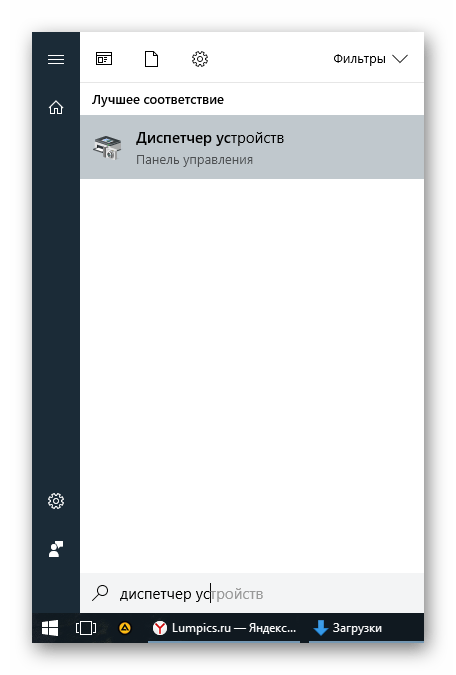
В Windows 8/10 нажмите по «Пуск» правой кнопкой мыши и выберите «Диспетчер устройств».
Способ 5: Исправление ошибок и битых секторов
От состояния жесткого диска зависит его скорость работы. Если у него есть какие-либо ошибки файловой системы, битые сектора, то обработка даже простых задач может быть медленнее. Исправить существующие проблемы можно двумя вариантами: использовать специальный софт от различных производителей или встроенную в Windows проверку дисков.
Мы уже рассказывали, как устранить ошибки HDD в другой статье.
Способ 6: Изменение режима подключения жесткого диска
Даже не очень современные материнские платы поддерживают два стандарта: режим IDE, который преимущественно подходит для старой системы, и режим AHCI — более новый и оптимизированный для современного использования.
Внимание! Этот способ предназначен для опытных пользователей. Будьте готовы к возможным проблемам с загрузкой ОС и другим непредвиденным последствиям. Несмотря на то, что шанс их возникновения крайне мал и стремится к нулю, он все же присутствует.
В то время, как у многих пользователей доступна возможность смены IDE на AHCI, часто об этом даже не знают и мирятся с невысокой скоростью работы винчестера. А между тем это — довольно действенный способ ускорения HDD.
Сперва нужно проверить, какой у вас стоит режим, и сделать это можно через «Диспетчер устройств».
В Windows 8/10 нажмите по «Пуск» правой кнопкой мыши и выберите пункт «Диспетчер устройств».
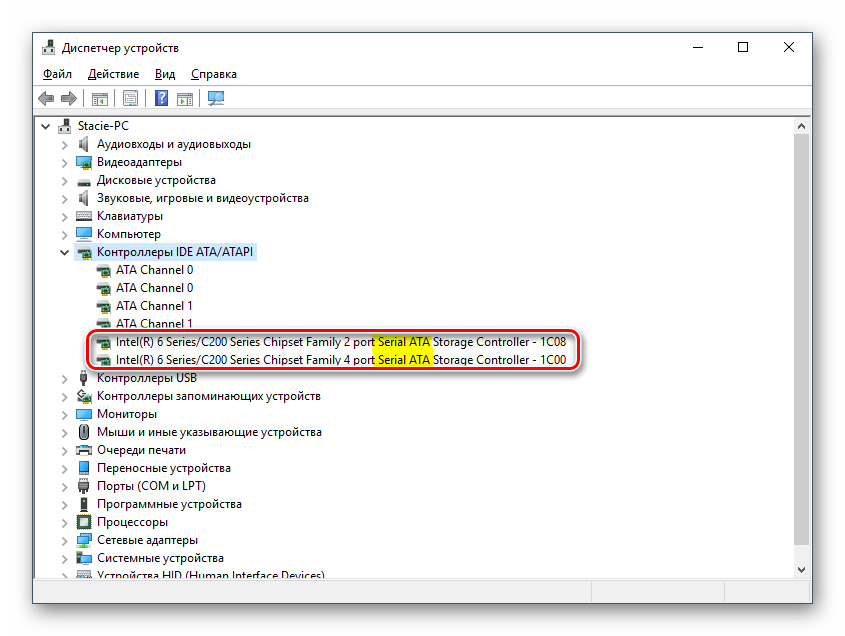
Если определить не получается, тип подключения можно посмотреть в BIOS/UEFI. Определить это просто: какая настройка будет прописана в меню BIOS, та и установлена на данный момент (скриншоты с поиском этой настройки немного ниже).
При подключенном режиме IDE его переключение на AHCI нужно начать с редактора реестра.
в правой части окна выберите параметр «Start» и измените его текущее значение на «0».
и установите значение «0» для параметра «0».
и для параметра «Start» установите значение «0».
выберите параметр «0» и поставьте для него значение «0».
Путь для старого BIOS:
Integrated Peripherals > SATA Configuration > AHCI
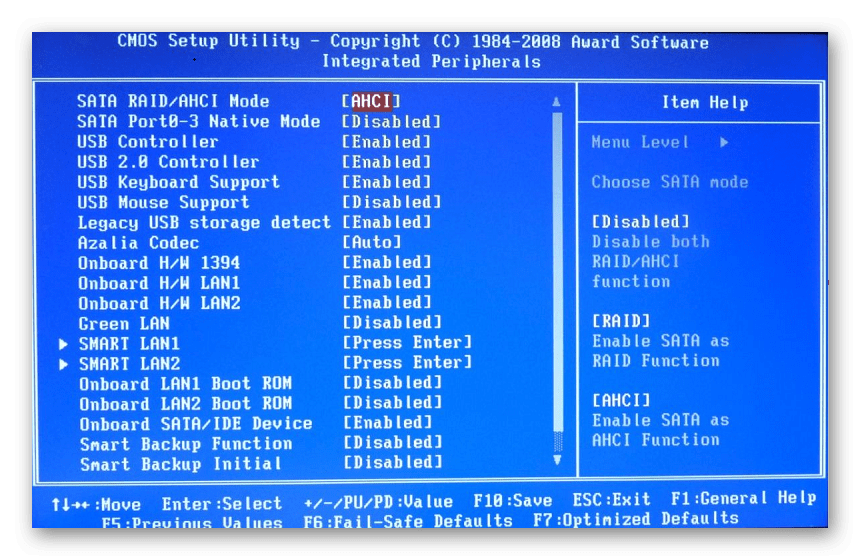
Путь для нового BIOS:
Main > Storage Configuration > Configure SATA As > AHCI
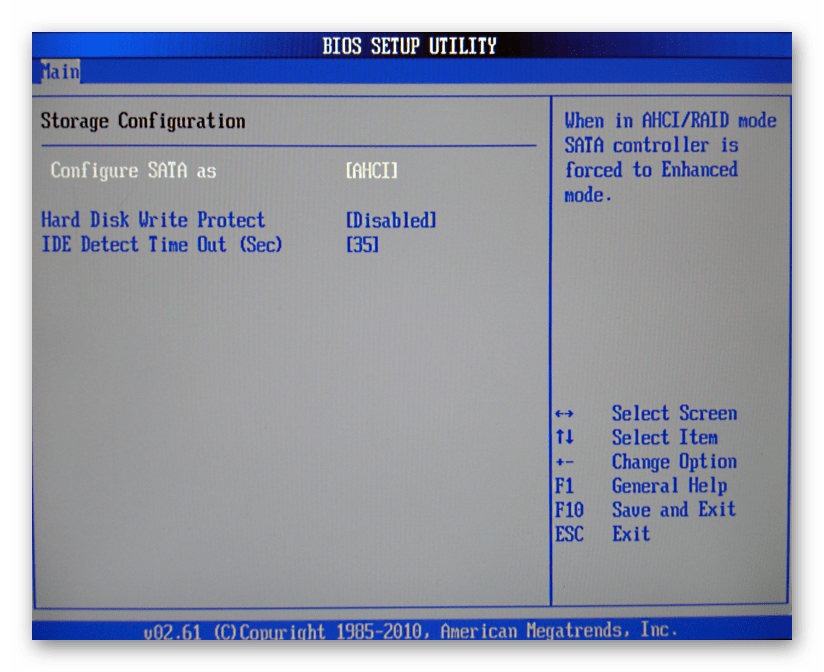
Если этот способ вам не помог, ознакомьтесь с другими методами включения AHCI в Windows по ссылке ниже.
Мы рассказали о распространенных способах решения проблемы, связанной с низкой скоростью работы жесткого диска. Они могут дать прирост производительности HDD и сделать работу с операционной системой более отзывчивой и приятной.
Помимо этой статьи, на сайте еще 12394 инструкций.
Добавьте сайт Lumpics.ru в закладки (CTRL+D) и мы точно еще пригодимся вам.
Отблагодарите автора, поделитесь статьей в социальных сетях.
Как ускорить жесткий диск
Вы замечали, что через 2-3 года использования ПК, HDD начинает работать медленнее? Софт загружается через 2-3 секунды после запуска, фильмы открываются не сразу. Что предпринять? Рассмотрим подробнее как ускорить жесткий диск.
Почему так происходит
Есть диски, которые изначально считаются медленными. У него скорость вращения дисков (обороты в минуту) составляют 5600. Такие показатели по сравнению с другими комплектующими системы слабые. Если еще и несколько параметров начнут вилять на скорость работы HDD, он станет работать еще медленнее. Для пользователя это становится заметно. Рассмотрим как ускорить жесткий диск Windows 10.
Очистка HDD
Переполненность винчестера влияет на скорость работы. Появляются ненужные «мусорные» файлы: старые точки восстановления, временные файлы обозревателей и программ, старые установщики, копии документов. Удалять и искать их самостоятельно трудно. Поэтому рекомендую использовать для этого специализированный софт. Например, программу CCleaner.
Если есть возможность установить дополнительной накопитель, перенесите туда некоторые файлы. Так основной диск не будет переполнен, начнет быстрее работать.
Как ускорить работу жесткого диска используя дефрагментацию
Не используйте данный процесс более 1-2 раз в месяц (в зависимости от активности пользователя).
Этот способ применим для традиционных HDD, а не SSD. В старых версиях ОС твердотельные накопители не нужно дефрагментировать этим способом. Принцип работы SSD лежит в использовании флэш-памяти. Использование старых инструментов могут его повредить. В Windows 10 такой проблемы нет. Используйте описанный выше способ для оптимизации работы SSD.
Проверьте HDD на ошибки
Если после использования описанного выше способа улучшений нет, проверьте устройство на ошибки. Это встроенный инструмент ОС, который обнаруживает проблемы с HDD и иногда исправляет их. Это относится к исполняемым секторам. Рассмотрим 2 способа запуска этого инструмента.
Способ 1
Способ 2
Для работы приложения «chkdsk» нужен полный доступ к винчестеру. Поэтому перед началом работы закройте все приложения и открытые документы.
Изменение режима подключения
Разработчики материнских плат включают в них поддержку стандартов:
Как ускорить жесткий диск через Биос (BIOS)
Как включить AHCI
Как ускорить жесткий диск на ноутбуке
Как ускорить жёсткий диск кэшированием
Вывод
Мы рассмотрели, как очистить жесткий диск и ускорить работу компьютера. Используйте рекомендации, описанные выше. Они ускорят HDD, сделают работу на ПК комфортнее.
Как ускорить жесткий диск в Windows 10
Ускорить работу жесткого диска Windows 10 можно посредством изменения конфигурации операционной системы (ОС). Это поспособствуют ускорению передачи данных, что качественно отобразится на быстродействии всего программного обеспечения (ПО). Рекомендуется применить каждый перечисленный в статье метод для максимального эффекта.
Способы ускорения жесткого диска в Windows 10
Увеличить скорость работы винчестера и оптимизировать все процессы, требующие ресурсов накопителя, можно следующими способами:
Обратите внимание! Каждый перечисленный метод задействует штатное программное обеспечение, которое предустановлено в ОС — устанавливать дополнительные приложения от сторонних разработчиков не нужно.
Изменение параметров устройства
Оптимизацию дисков в Windows 10 можно произвести путем изменения конфигурации устройства. Необходимо:
Важно! Если указанный параметр отсутствует, необходимо отметить следующие пункты: « Оптимизировать для выполнения », « Разрешить кэширование записи на диск » и « Включить повышенную производительность ».
Очистка дискового пространства
Удалить ненужные данные с системного диска можно вручную, но это затруднительно. Рекомендуется использовать специальное программное обеспечение. В системе есть предустановленное средство для этого, но можно воспользоваться и сторонним приложением, например, CCleaner.
Руководство по использованию штатного инструмента Windows 10:
Начнется процесс деинсталляции мусорных файлов. Дополнительно можно самостоятельно перейти в пользовательские директории — « Документы », « Загрузки », « Изображения », « Музыка », « Видео » — и удалить ненужные файлы оттуда.
Важно! После выполнения действий следует очистить « Корзину ».
Чистка автозагрузки
Автозагрузка — специальный раздел в ОС, который содержит перечень приложений, запускающихся во время старта компьютера. Если в списке находится много пунктов, это значительно тормозит время полного запуска системы. Чтобы отредактировать автозагрузку, потребуется:
Обратите внимание! В будущем исключенный из перечня софт можно вернуть обратно аналогичным образом.
Дефрагментация
Есть возможность ускорить HDD в Windows 10 посредством дефрагментации файлов на накопителе. Сделать это можно путем использования сторонних программ, например, Auslogics Disk Defrag, Smart Defrag или Defraggler. Ниже будет приведена инструкция по применению стандартных средств ОС:
Исправление ошибок и битых секторов
В процессе эксплуатации жесткого диска на поверхности рабочей части неизбежно появятся механические повреждения, которые провоцируют образование битых секторов. На физическом уровне избавиться от проблемы невозможно, но при помощи специальной утилиты можно отметить эти области, чтобы винчестер не пытался безуспешно поместить в них информацию, тем самым замедляя работу компьютера.
Для выполнения поставленной задачи рекомендуется применять консольную утилиту, которая предустановлена в ОС. Пошаговое руководство:
Произойдет перезапуск компьютера, после чего на экране отобразится процесс выполнения заданного действия. После завершения осуществится автоматический вход в систему.
Изменение режима подключения
Чтобы ускорить передачу файлов, можно изменить режим подключения накопителя на AHCI — более новый и оптимизированный для современного использования. Делается это в БИОС, но предварительно следует внести изменения в системный реестр.
Изменив конфигурацию системного реестра, можно переходить к переключению режима работы винчестера:
Заключение
Неопытному пользователю рекомендуется для ускорения работы HDD применить очистку диска от мусорных файлов, почистить автозагрузку, изменить параметры устройства. Задействовать дефрагментацию следует в редких случаях — злоупотребление этой функцией способно навредить. А изменять режим подключения жесткого диска необходимо исключительно опытному пользователю, в противном случае можно спровоцировать появление критических ошибок в ОС.
«Разгон» жесткого диска или RAID0 дома.
Тестовый стенд и методика тестирования
Вообще, тестов HDD в сети море, но все они содержат в себе в основном синтетику того или иного рода. А реальные приложения пролетают мимо по причине того, что как измерить производительность там, неясно. Я с этим тоже столкнулся. Я решил, что из обычных задач наиболее зависят от HDD операции установки программ и их загрузки. Вот время осуществления этих операций я и замерил. Почему я не включил операции копирования? Ну как по мне, было бы довольно странно в домашних условиях(что абсолютно не исключает того, что в каких-то профессиональных задачах это может понадобиться), что-то копировать или перемещать с диска на диск, а копирование с/на внешних носителей всегда ограничено скоростью этих внешних носителей. Такое дело как «бэкап» я не затронул просто потому, что с ним никак не вяжется RAID0 на встроенном контроллере. Без синтетики не обошлось разумеется, т.к. надо было проверить, для начала, что всё функционирует как надо.
Моя система:
Процессор: Intel Core 2 Quad Q6600 @ 3,7GHz
Материнская плата: ASUS P5Q Pro FSB@412MHz BIOS 1613
Оперативная память: 2*2GB DDR2-825 Kingston 5-5-5-15 PL11 2T
Видеосистема: Gainward Radeon HD 4850 и CrossFire HD 4850 Частоты: 625/1990MHz
Контроллеры SATA HDD:
Intel ICH10R
Marvell 88SE6111+ SiliconImage 5723*
Silicon Image 3132. BIOS: 7.4.05
Програмное обеспечение:
Операционная система: Microsoft Windows Vista Ultimate x64
Драйвера чипсета Intel: Intel Inf Driver 9.1.0.1012
Драйвера видео: Catalyst 9.3
Версия DirectX от ноября 2008
Драйвера для контроллера Silicon Image 3123: 1.5.18.0
Драйвера для контроллера Marvell 88SE6111: 1.2.0.60
Для измерения скорости дисковой подсистемы я использовал следующие тесты:
Время установки ОС Windows Vista, точнее время копирования файлов на диск на начальном этапе установки.
Время загрузки этой же системы: в банальном количестве пробежавших за это время полосок, и полное время от выбора ОС до загрузки рабочего стола в секундах.
Время установки игры GTA4. Источником служил мой терабайтный WD Black.
Время установки игры Crysis.
Время загрузки 1го уровня игры Crysis.
Время установки игры FarCry 2.
Уровень производительности при первом прогоне бенчмарка игры Crysis. (проверялось 3 раза, каждый следующий после перезагрузки, чтобы исключить влияние ОЗУ).
Уровень производительности при первом прогоне бенчмарка игры FarCry 2. (проверялось 3 раза, каждый следующий после перезагрузки, чтобы исключить влияние ОЗУ)